Tabela de conteúdos
Configurador de QR Code: Leitura de Códigos UDI (Padrão Saúde / Anvisa)
O módulo Configurador de QR Code (localizado em Cadastros > Gerais > Configurador de QR Code) foi desenvolvido para simplificar e acelerar a rotina de quem recebe mercadorias no armazém.
Com a liberação desta melhoria, o WMS BeeStock passa a reconhecer automaticamente etiquetas no padrão UDI (Identificação Única de Dispositivos Médicos).
💡 O que é o Código UDI e qual a sua vantagem prática?
Em vez de você precisar bipar vários códigos diferentes ou ter que digitar o lote e a validade manualmente teclado por teclado, a etiqueta UDI reúne todas essas informações em um único QR Code ou código DataMatrix.
Ao realizar um único bipe com o leitor óptico, o BeeStock já identifica o produto, preenche o lote e preenche a data de validade na hora, eliminando erros humanos de digitação e deixando a conferência muito mais rápida!
—
1. Etapas do Processo: Como Usar o Módulo no Sistema
O roteiro abaixo mostra as quatro etapas que você deve seguir no BeeStock para cadastrar, configurar e habilitar a leitura UDI na sua operação:
- Etapa 1 — Cadastrar Modelo UDI: Acesse Cadastros > Gerais > Configurador de QR Code e inclua o modelo marcando a opção Utiliza o padrão UDI;
- Etapa 2 — Testar Leitura: No menu Ações > Testar modelo, valide a leitura informando o código da etiqueta;
- Etapa 3 — Ativar na Filial: Em Administração > Gerais > Filiais, habilite a opção na aba Geral da sua filial operacional;
- Etapa 4 — Ativar no Tipo de Documento: Em Cadastros > Gerais > Tipos de Documentos, marque a permissão na aba Dados dos documentos de recebimento.
—
2. Entendendo os Dados da Etiqueta do Produto
As etiquetas de padrão médico trazem pequenos identificadores antes de cada informação. O BeeStock já conhece cada um deles e faz a separação automática:
| Identificador | O que significa? | Como o BeeStock utiliza? |
|---|---|---|
| (01) | Código do Produto (GTIN / EAN) | Localiza o item cadastrado no sistema para conferir a carga. |
| (10) | Número do Lote | Preenche o campo de lote da mercadoria para rastreabilidade. |
| (17) | Data de Validade | Converte a data da etiqueta (AAMMDD) para o padrão brasileiro (DD/MM/AAAA). |
| (11) | Data de Fabricação | Preenche a fabricação quando o produto exigir esse controle. |
| (21) | Número de Série | Descartado automaticamente. O sistema ignora o serial unitário para manter o estoque agrupado por lote e validade, sem gerar linhas desnecessárias. |
🔍 Leitura com Leitores Ópticos (Scanners):
Você pode usar qualquer leitor comum de código 2D (DataMatrix / QR Code). O BeeStock reconhece tanto códigos digitados com parênteses quanto leituras diretas de scanners que transmitem os caracteres de separação internos.
—
3. Parametrização em Tela (Cadastros > Gerais > Configurador de QR Code)
Na listagem de configurações de QR Code, você visualiza todos os modelos criados na empresa:
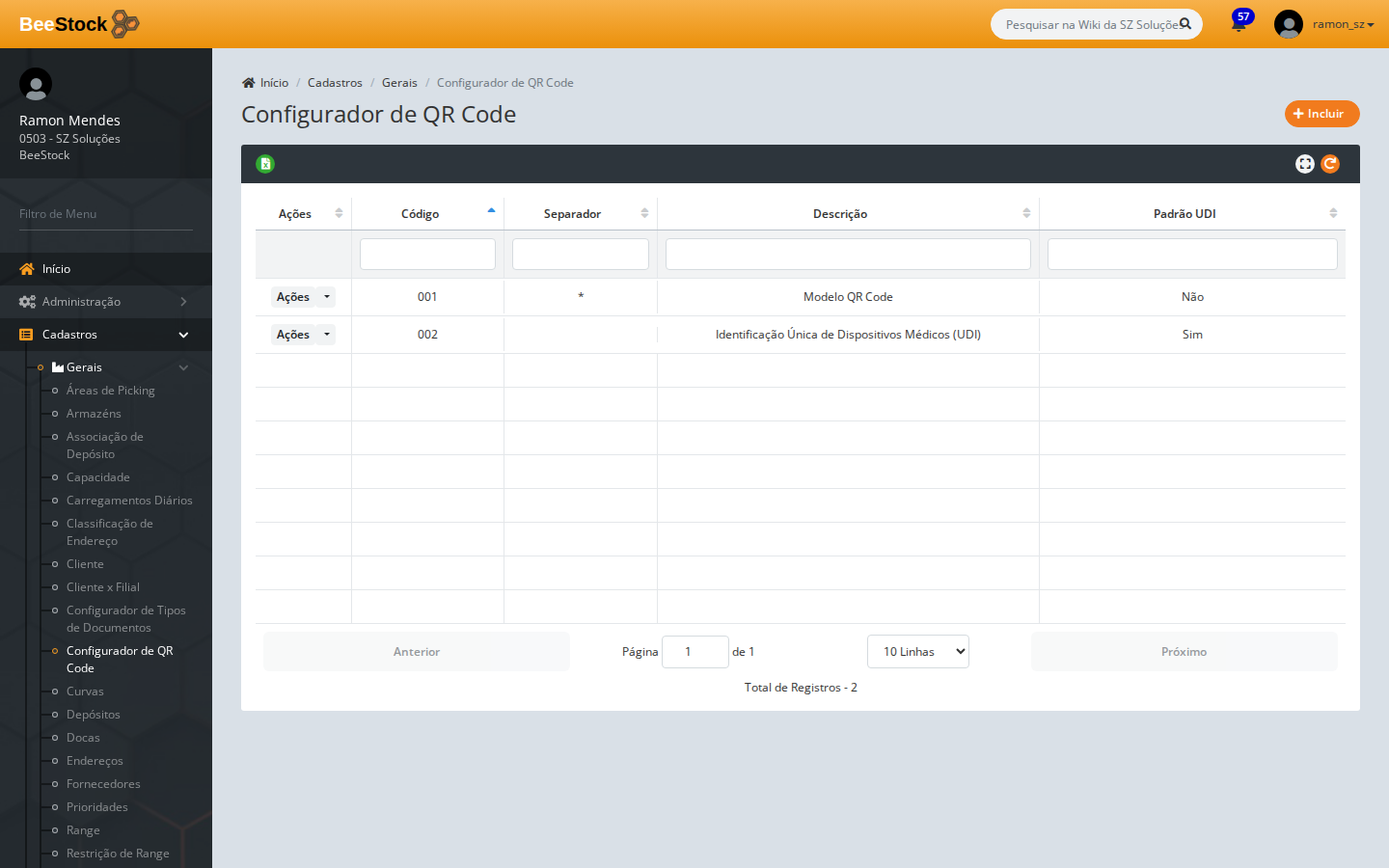
A tela conta com as seguintes opções e botões práticos:
- Pesquisar: campo de busca para localizar modelos por código ou descrição;
- Filtros Avançados: permite filtrar por modelos ativos ou inativos;
- Ações: menu em cada linha com opções de Editar, Copiar, Eliminar e Testar modelo;
- + Incluir: botão verde para iniciar o cadastro de um novo modelo;
- Grid de Dados: colunas com Código, Descrição, Separador, Padrão UDI, Status e Empresa.
—
4. Passo a Passo Completo: Da Configuração à Conferência
Siga as etapas abaixo para habilitar e utilizar o recurso de ponta a ponta:
Passo 1: Cadastrando o Modelo UDI
- Acesse o menu Cadastros > Gerais > Configurador de QR Code;
- Clique no botão + Incluir;
- Preencha o campo Código (exemplo: `002`) e informe uma Descrição clara (exemplo: `Identificação Única de Dispositivos Médicos (UDI)`).
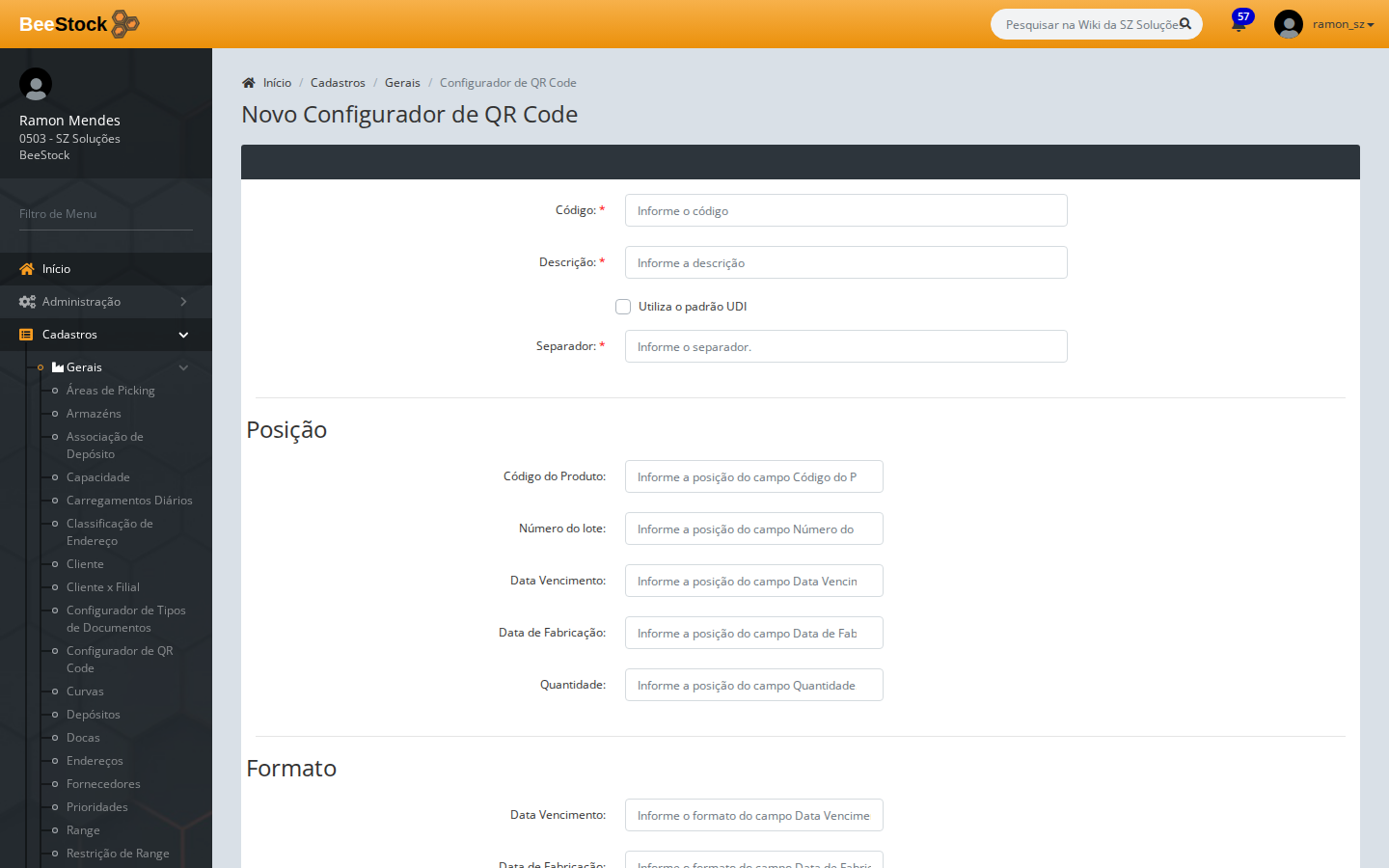
- Marque a caixa de seleção Utiliza o padrão UDI. Veja que os campos de posições e o formato de data são preenchidos e bloqueados na mesma hora, garantindo total segurança contra erros de configuração.
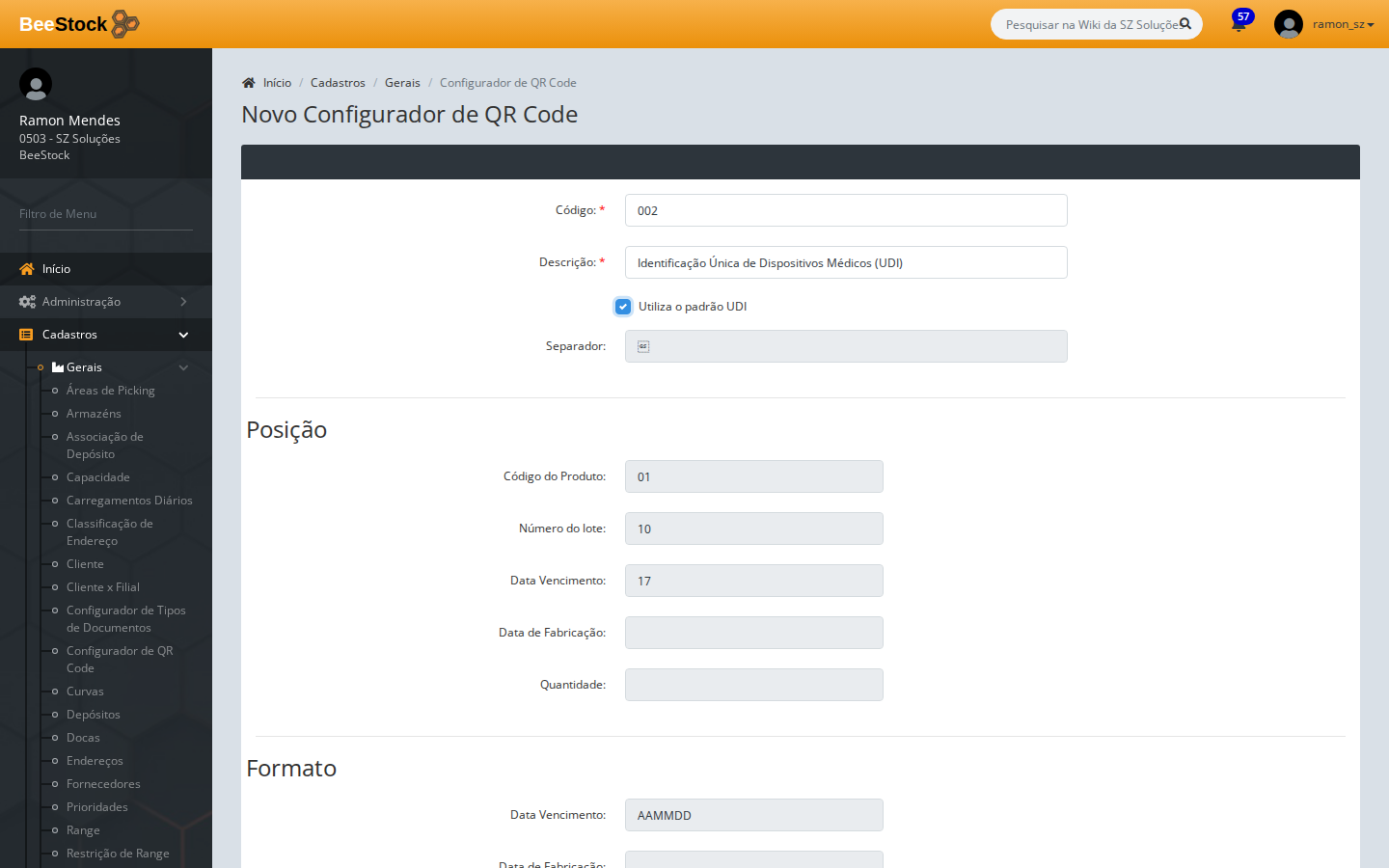
- Clique no botão Criar para salvar o modelo;
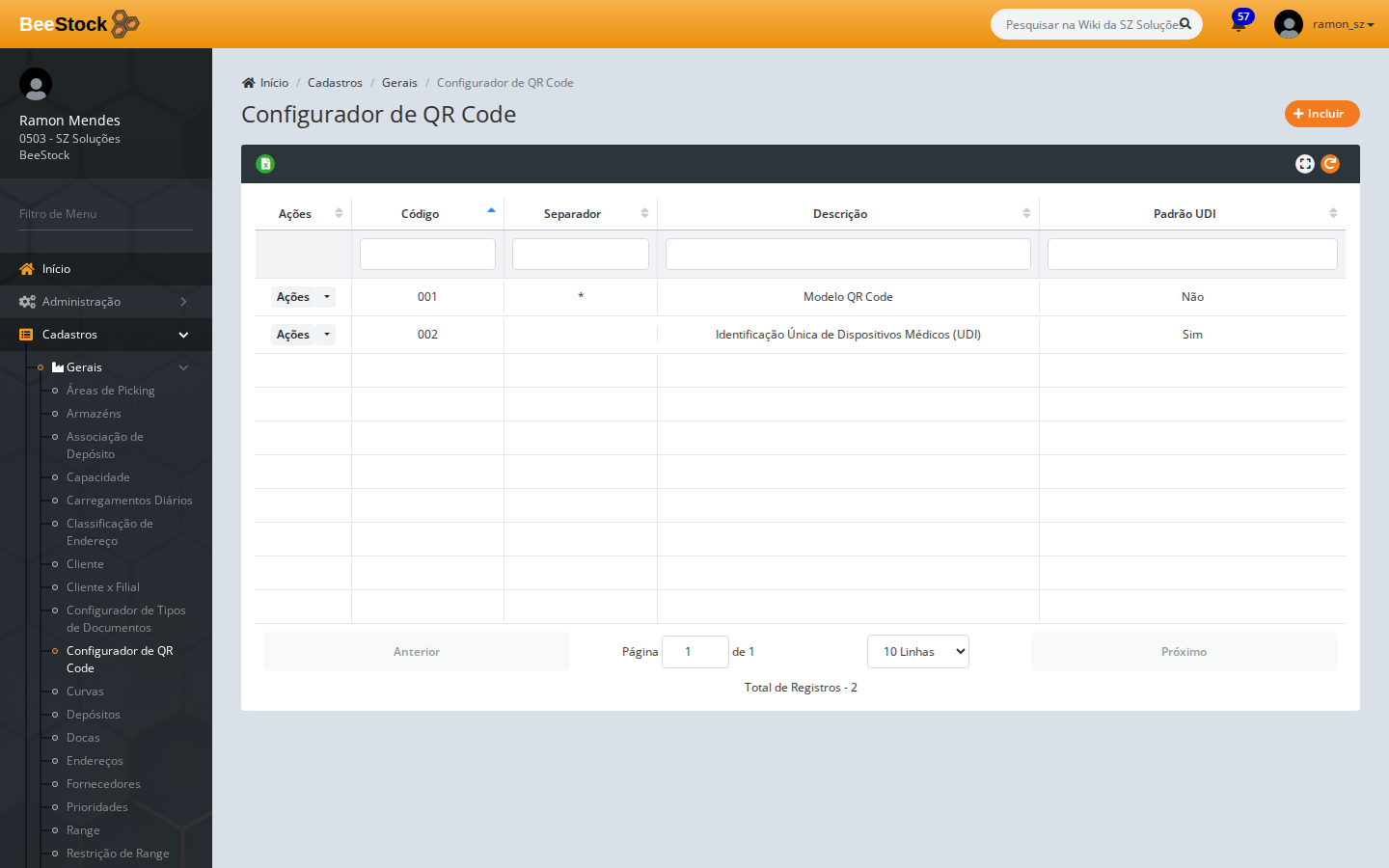
- Na tela de listagem, verifique que o modelo recém-criado já consta com a coluna Padrão UDI: Sim.
—
Passo 2: Testando a Leitura na Própria Tela
Antes de começar a usar no armazém, você pode fazer uma simulação rápida para confirmar que a etiqueta do seu fornecedor está sendo interpretada perfeitamente:
- Na linha do modelo UDI cadastrado, clique no menu Ações > Testar modelo;
- A janela de teste será exibida na tela.
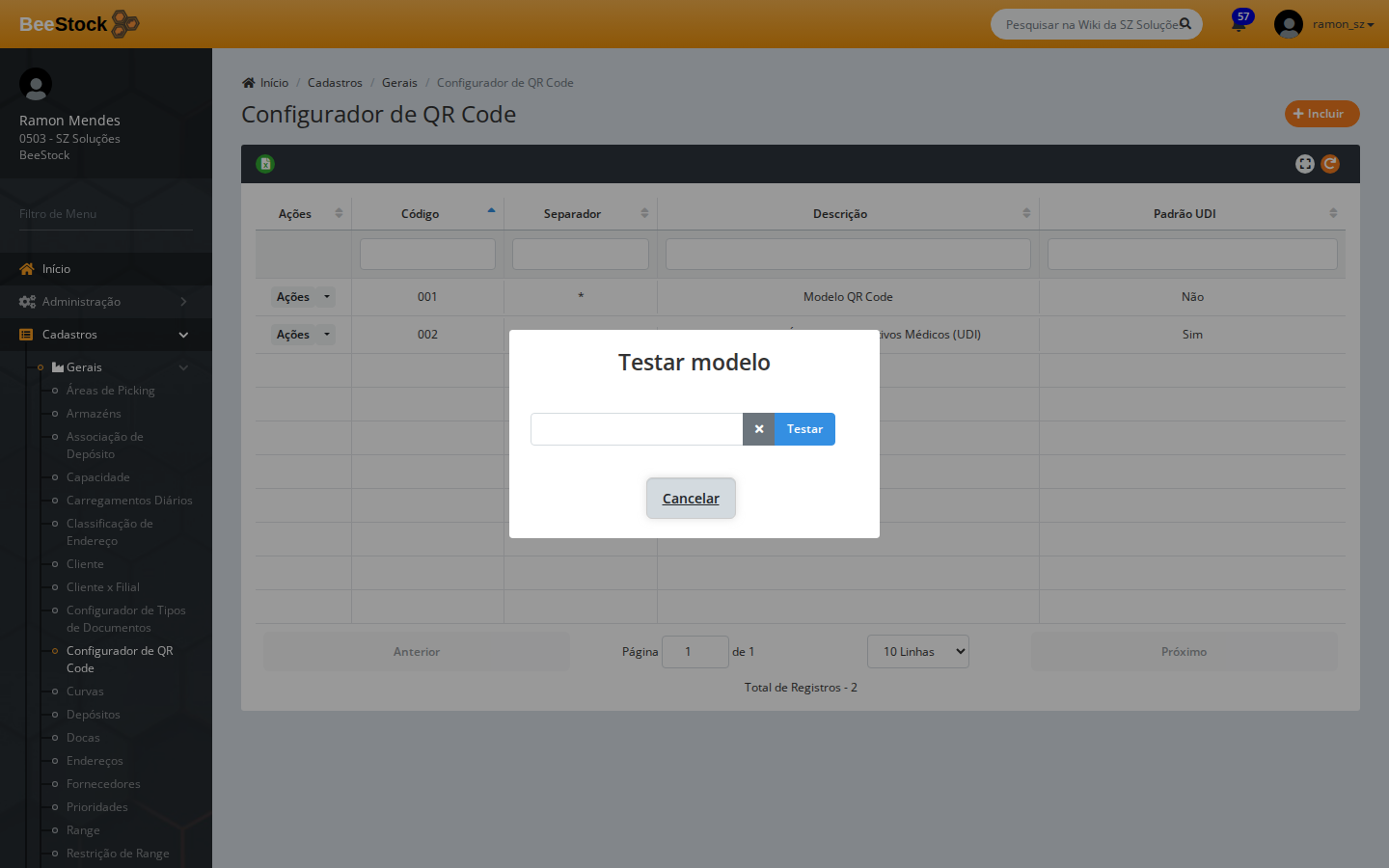
- No campo de texto, insira o código da etiqueta (digitando ou bipando com o seu leitor):
- Exemplo de Teste:
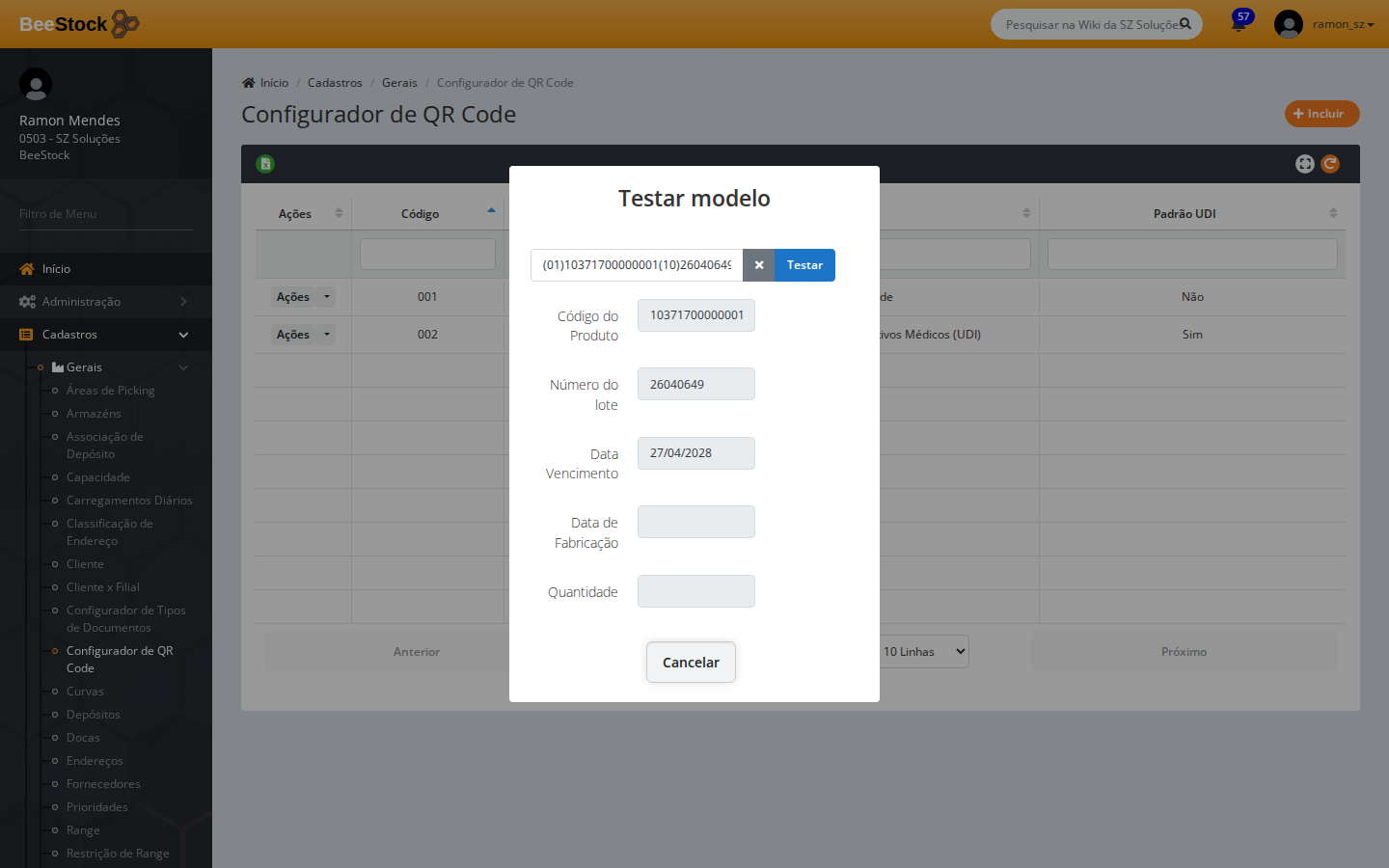
` (01)10371700000001(10)26040649(17)280427(21)2641 `
- Clique no botão Testar;
- O sistema mostra na hora os dados separados:
- Código do Produto: `10371700000001`
- Número do lote: `26040649`
- Data Vencimento: `27/04/2028`
- O número de série final `(21)2641` é descartado automaticamente, sem poluir o lote.
—
Passo 3: Habilitando na Filial Operacional
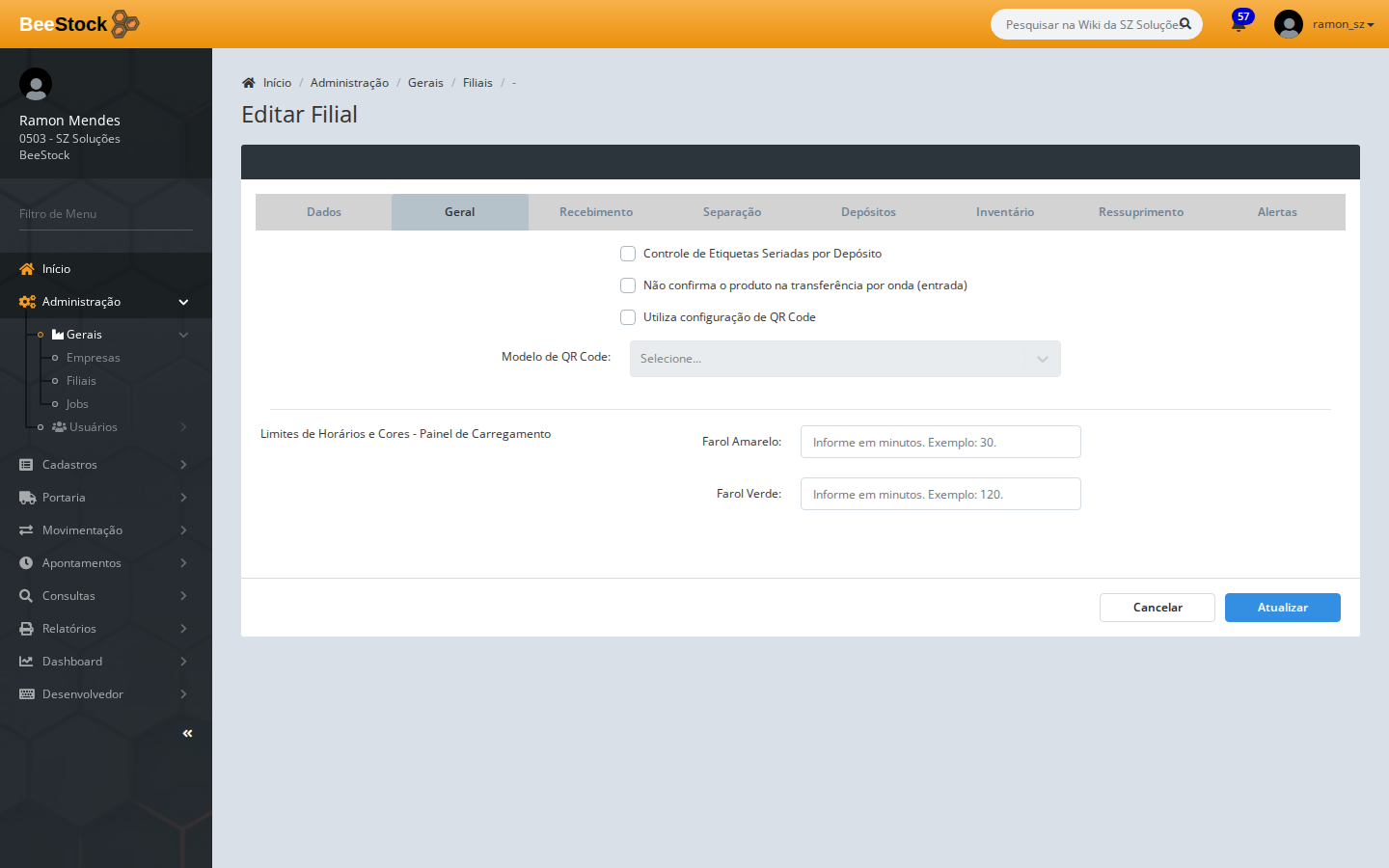
Para que a sua filial passe a reconhecer a leitura dos modelos de QR Code:
- Acesse o menu Administração > Gerais > Filiais;
- Localize a sua filial e clique em Editar;
- Acesse a aba Geral;
- Marque a opção Utiliza configuração de QR Code e certifique-se de que o modelo cadastrado está selecionado.
—
Passo 4: Habilitando no Tipo de Documento de Recebimento
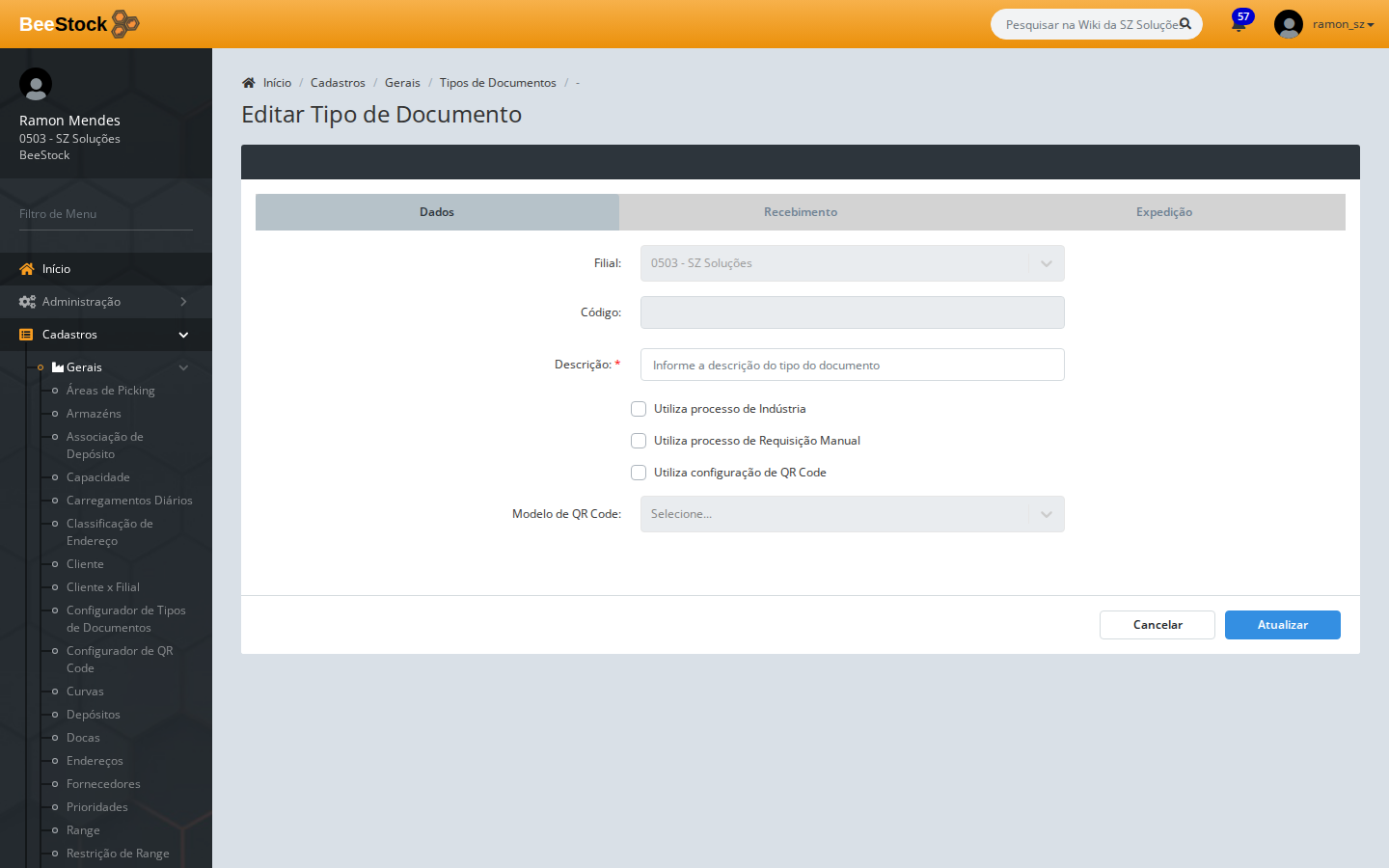
Para que a leitura funcione nas notas fiscais e pedidos de compra que você recebe:
- Acesse o menu Cadastros > Gerais > Tipos de Documentos;
- Selecione o tipo de documento que você utiliza para receber mercadorias (por exemplo: `SPED`, `Compra` ou `Recebimento`) e clique em Editar;
- Na aba Dados, marque a opção Utiliza configuração de QR Code.
—
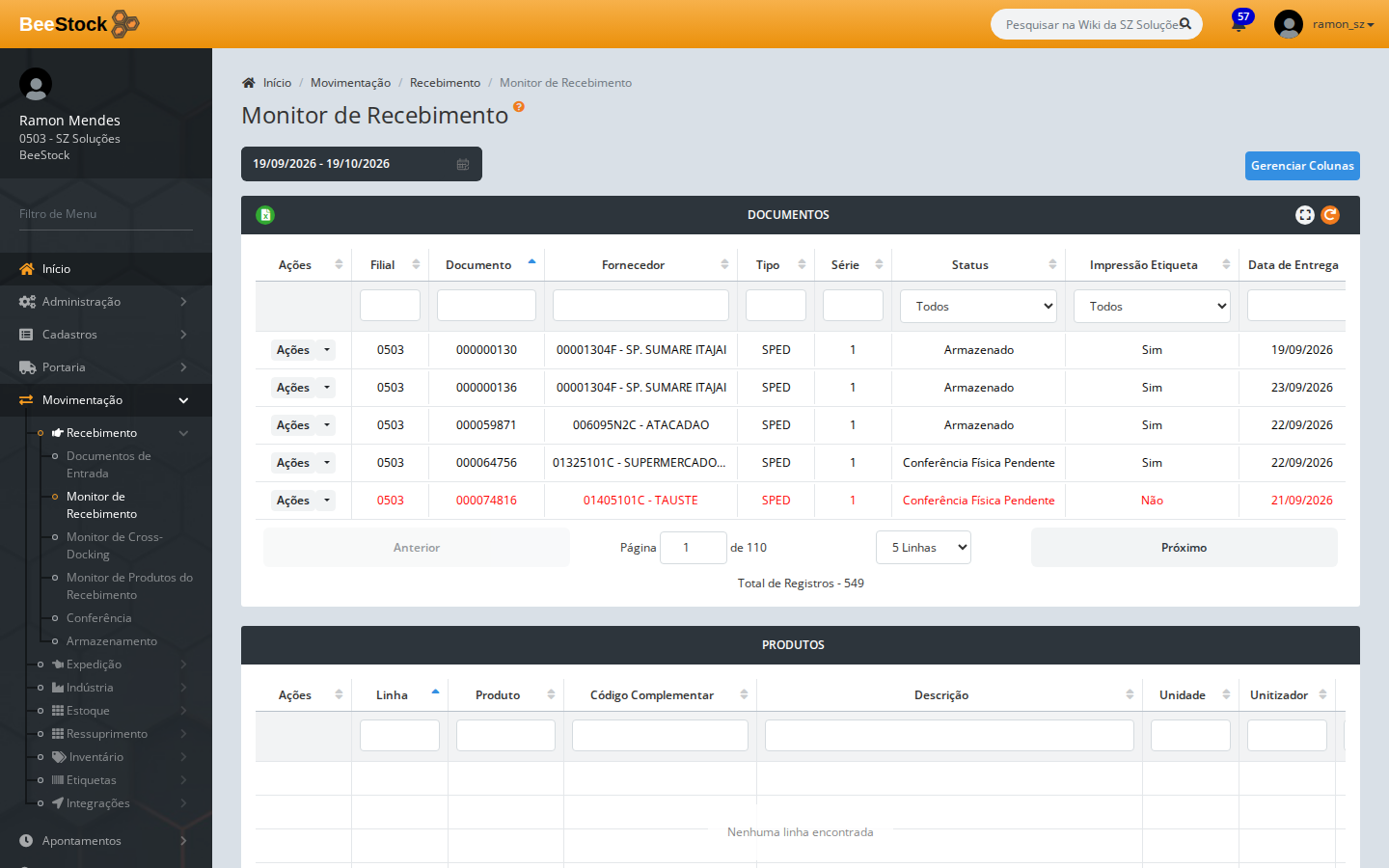
Passo 5: Acompanhando pelo Monitor de Recebimento
No menu Movimentação > Recebimento > Painel de Recebimento, o supervisor acompanha as cargas que chegam e monitora o andamento de cada documento:
—
5. Conferência Física na Prática (Emissão de UZ e Leitura UDI)
Abaixo você confere o passo a passo exato de como o operador do armazém realiza o recebimento de uma carga médica, emitindo a etiqueta de palete (UZ) e bipando a etiqueta UDI do produto.
Passo 1: Emitindo a Etiqueta de UZ de Recebimento
- Acesse o menu Movimentação > Recebimento > Batismo Recebimento;
- Clique no botão Gerar UZ;
- Na janela de seleção, escolha a sua impressora de etiquetas (exemplo: Virtual para ambiente de testes ou a impressora térmica do setor).
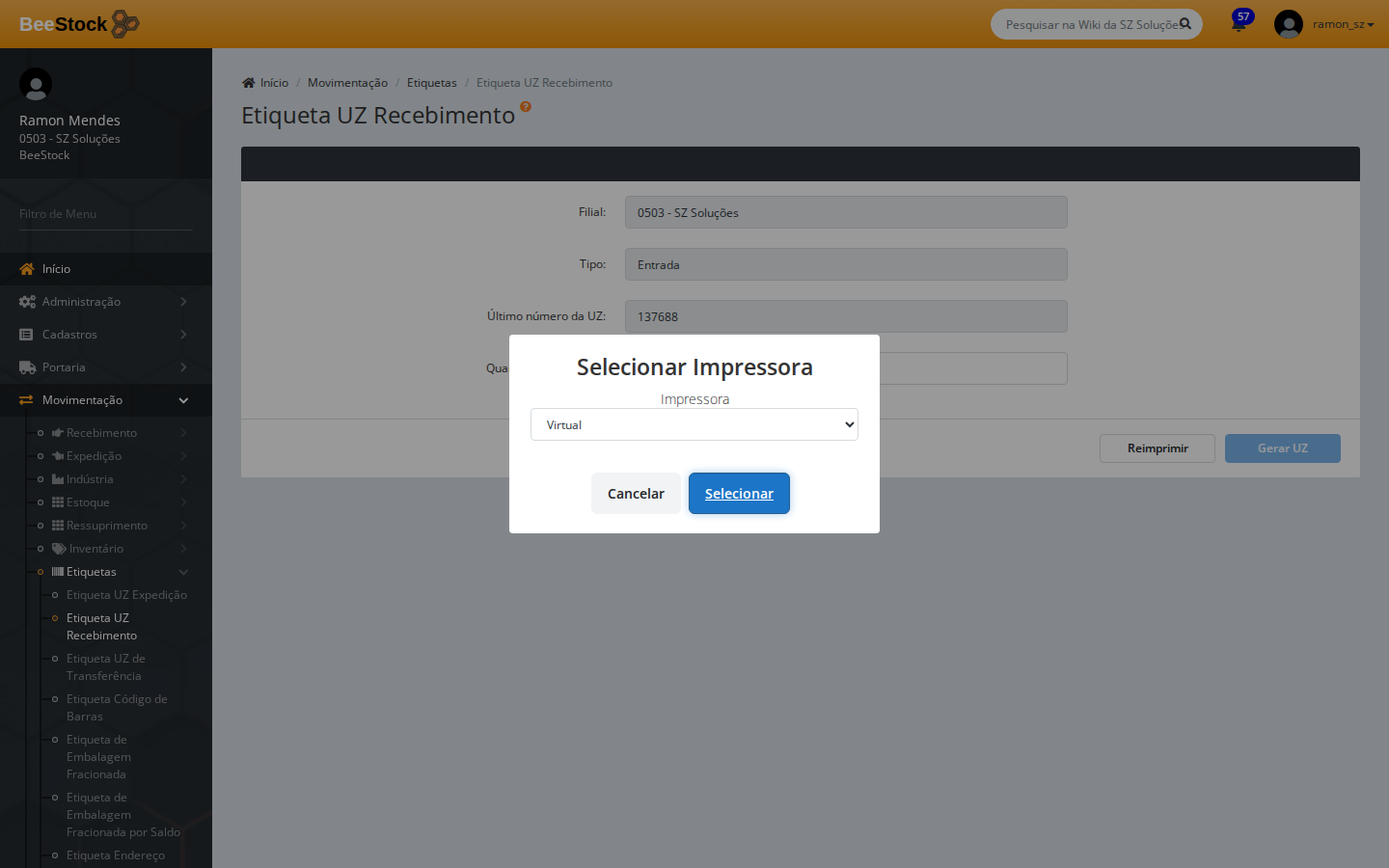
- Clique no botão Selecionar. O sistema gera a etiqueta de UZ (exemplo: UZ 137688). Cole essa etiqueta no palete ou na caixa que vai receber os produtos conferidos.
—
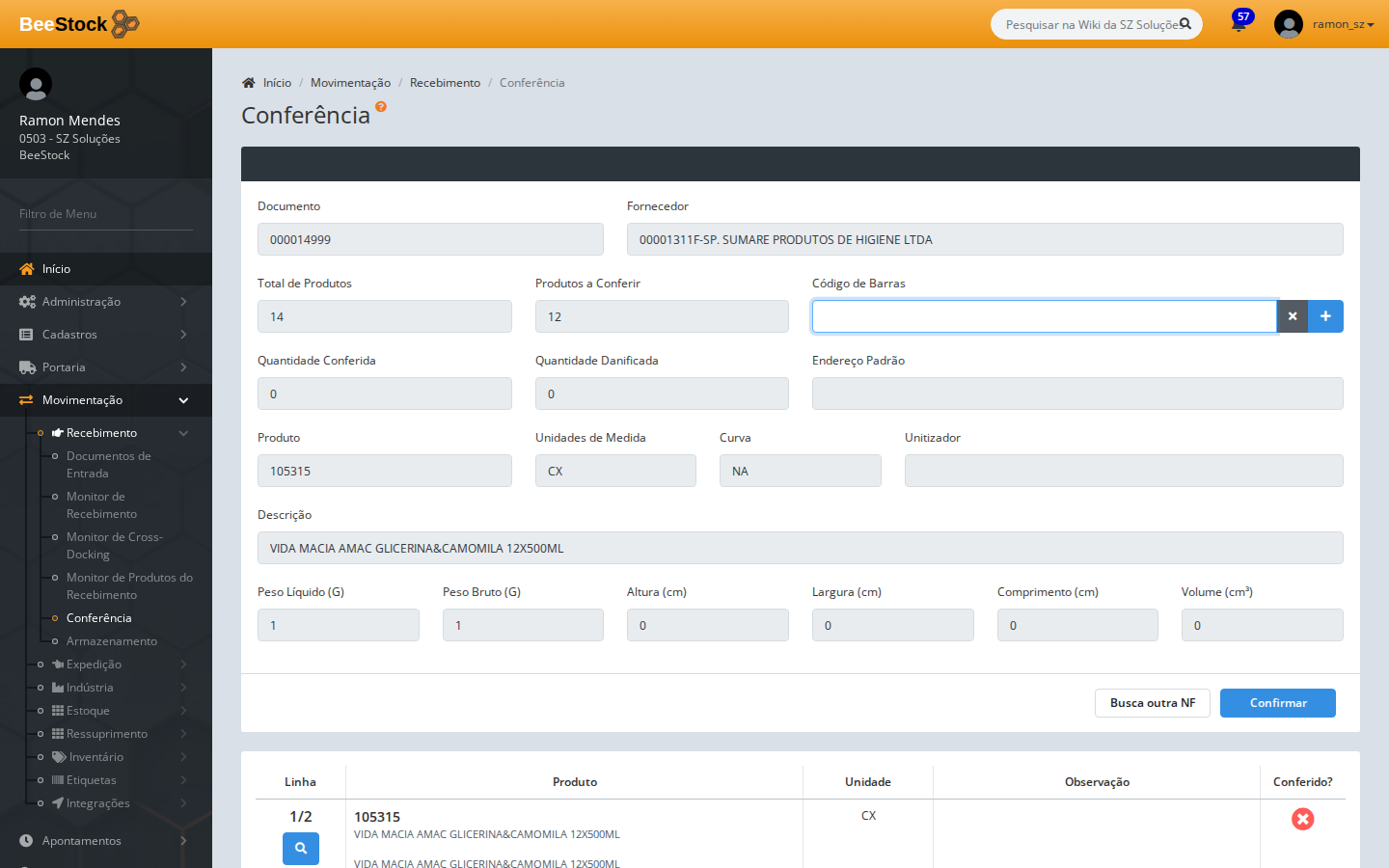
Passo 2: Abrindo a Conferência Física do Documento
- Acesse o menu Movimentação > Recebimento > Conferência Física;
- No campo Informe o documento, digite o número da nota fiscal ou pedido de recebimento (exemplo: `000014999`);
- Clique no botão Buscar. O sistema carrega os dados do fornecedor e a lista de itens previstos para conferência.
—
Passo 3: Bipando o QR Code UDI no Campo Código de Barras
- Clique no campo Código de Barras (ou aponte o seu leitor óptico para o código da embalagem);
- Bipe a etiqueta UDI do produto:
- Exemplo de Código Lido:
` (01)17896040709955(10)LOTE260406(17)280427(21)999 `
- Observe que o código traz junto o código do item (`17896040709955`), o lote (`LOTE260406`), a validade (`280427` = 27/04/2028) e o serial final `(21)999`.
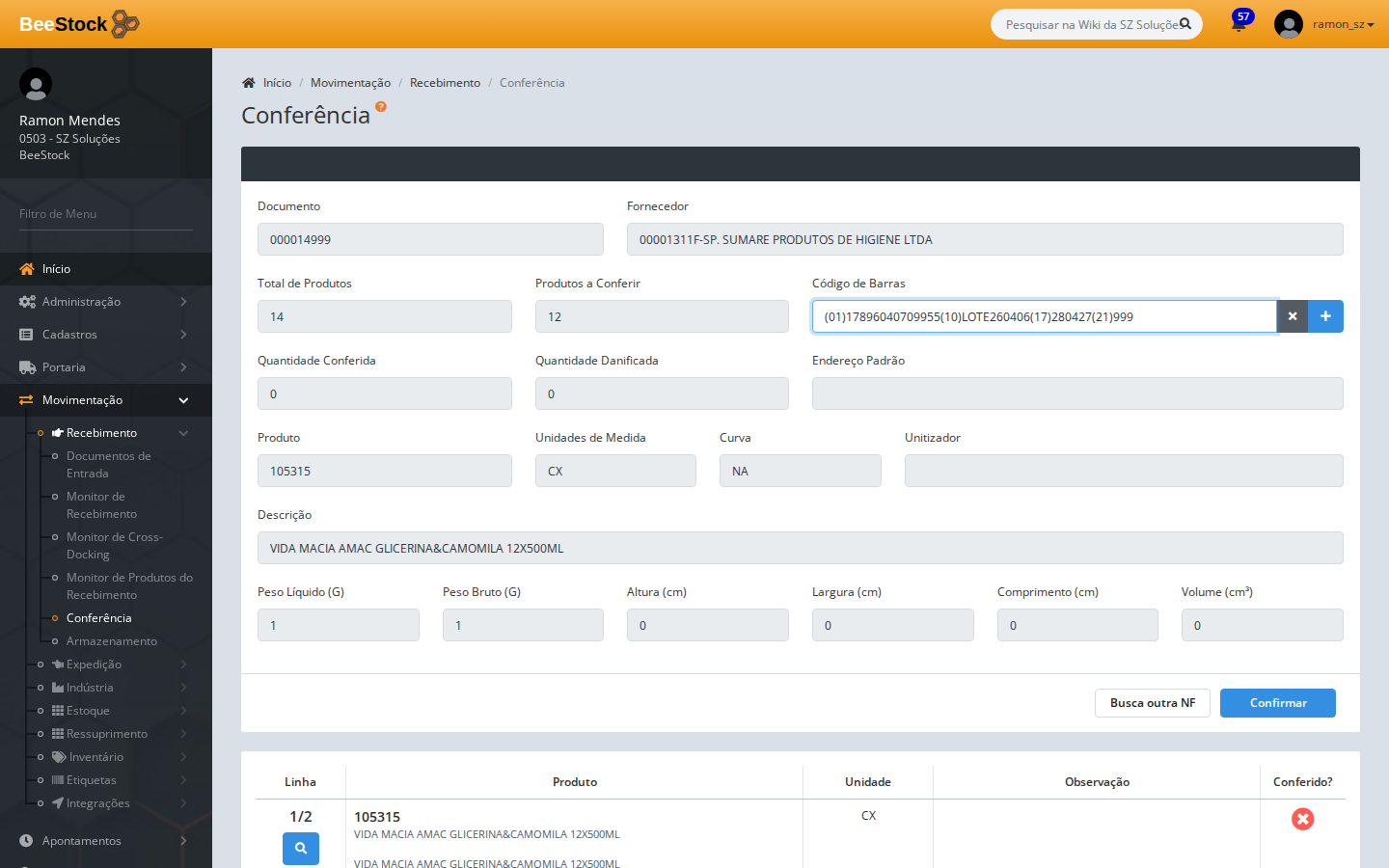
- Pressione a tecla Enter (ou o próprio gatilho do leitor óptico).
—
Passo 4: Conferindo os Dados Preenchidos Automaticamente
- Em frações de segundo, o BeeStock reconhece o produto cadastrado (`109955 - AMACITEL`);
- A janela Conferência de Lote abre sozinha na tela;
- Os campos Número do Lote (`LOTE260406`) e Validade (`27/04/2028`) já aparecem preenchidos e validados;
- O sistema calcula a Data de Fabricação (`28/04/2026`) automaticamente de forma retroativa, respeitando a regra de negócio do cadastro do produto (dias de vida útil);
- O número de série `(21)999` é descartado automaticamente.
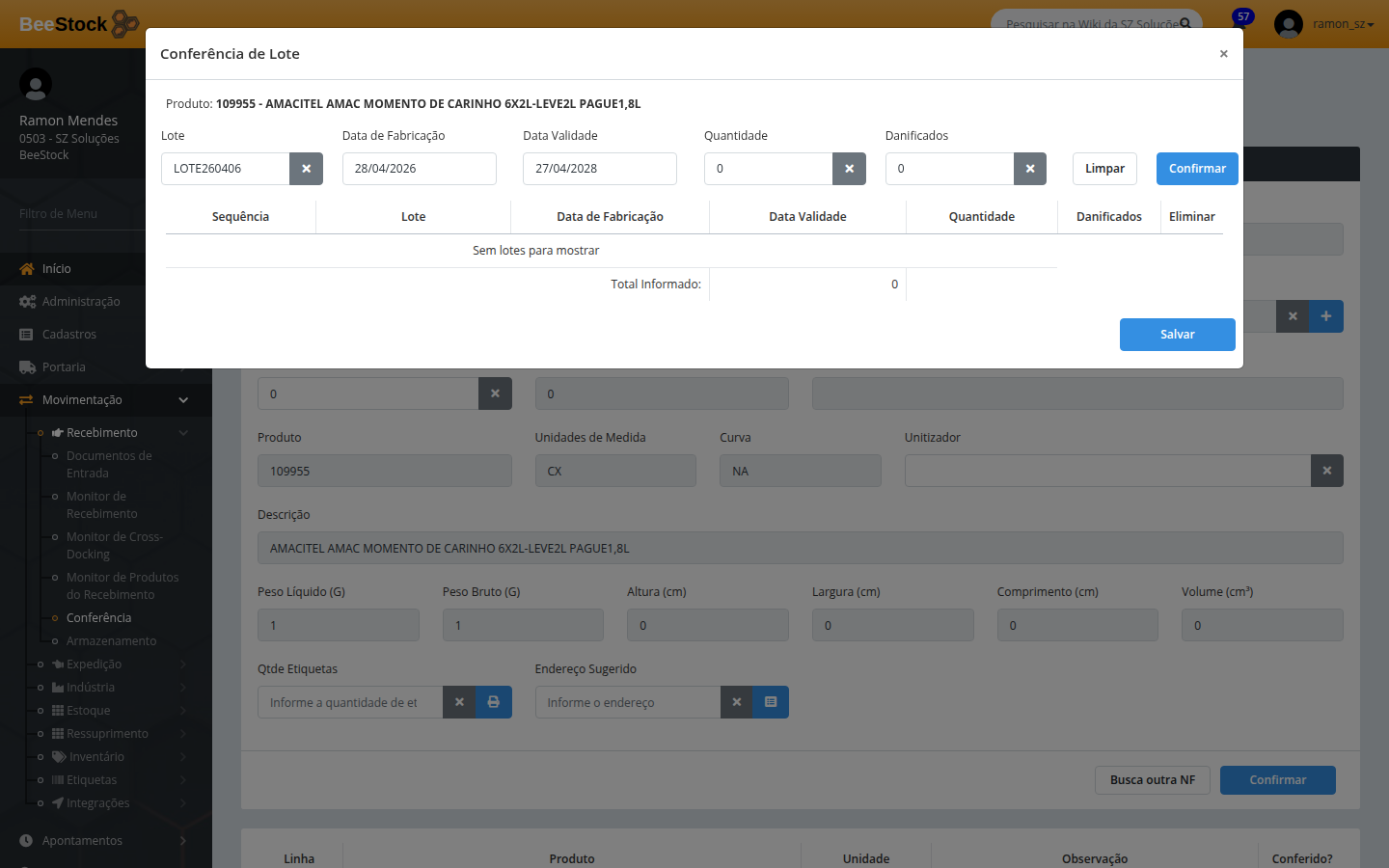
💡 Regra de Negócio de Fabricação Retroativa:
Ao receber mercadorias cuja etiqueta UDI contenha apenas a Data de Validade, o BeeStock utiliza os dias de validade cadastrados no produto para calcular automaticamente uma data de fabricação retroativa e válida (sempre anterior à data atual), permitindo a gravação do lote com total conformidade.
—
Passo 5: Informando a Quantidade e Vinculando à UZ
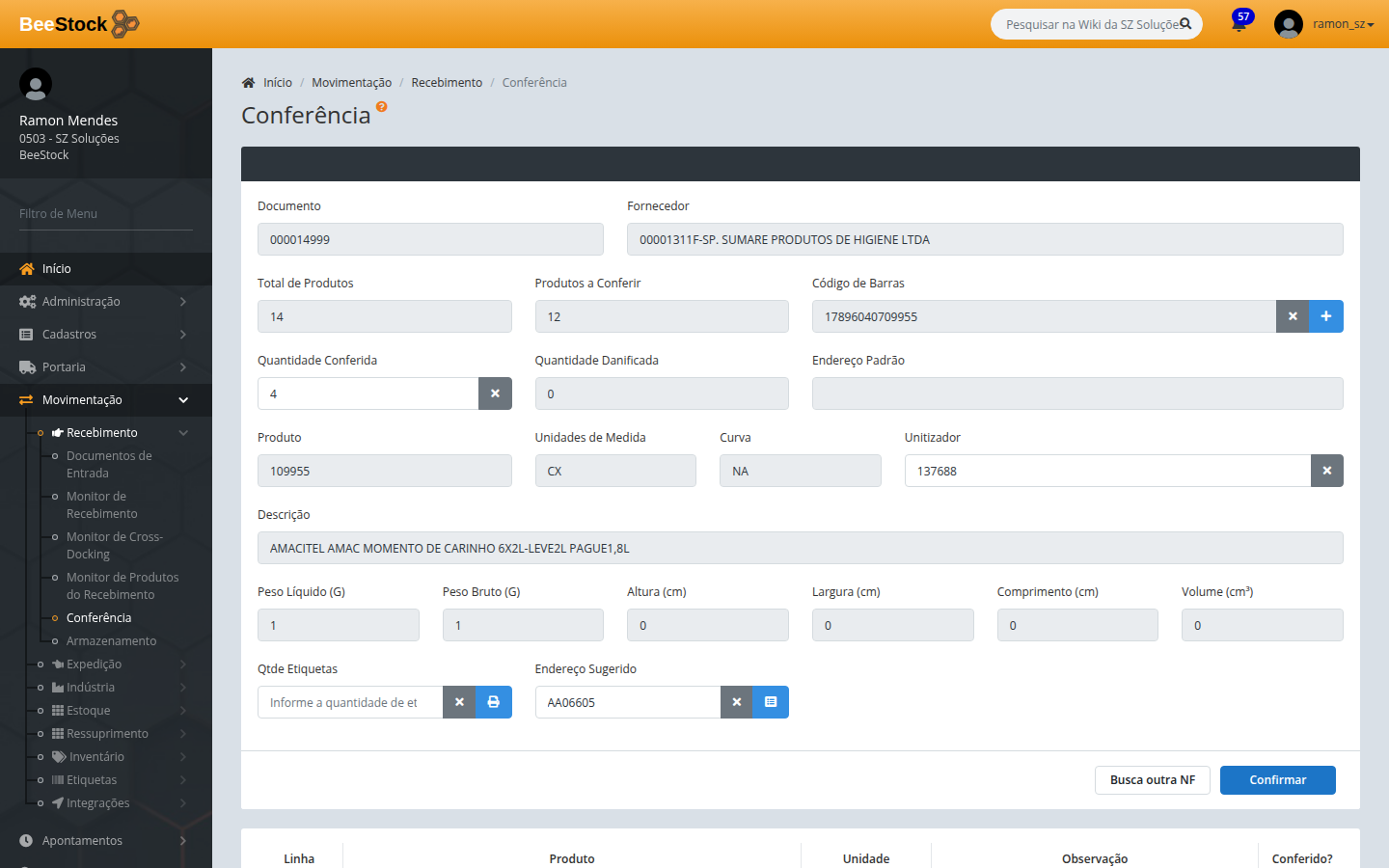
- Digite a quantidade física contada na embalagem (exemplo: `4`);
- Clique no botão Confirmar para registrar a quantidade do lote na grade;
- Clique no botão Salvar para registrar as informações do lote;
- Se exibida a mensagem sobre identificação fracionada, selecione a opção desejada para retornar à conferência;
- No campo Unitizador, bipe ou digite o número da etiqueta emitida no Passo 1 (exemplo: `137688`);
- O produto, lote, validade, quantidade e unitizador estão totalmente preenchidos na tela, prontos para a confirmação final da conferência.
—
Passo 6: Confirmando e Finalizando a Conferência
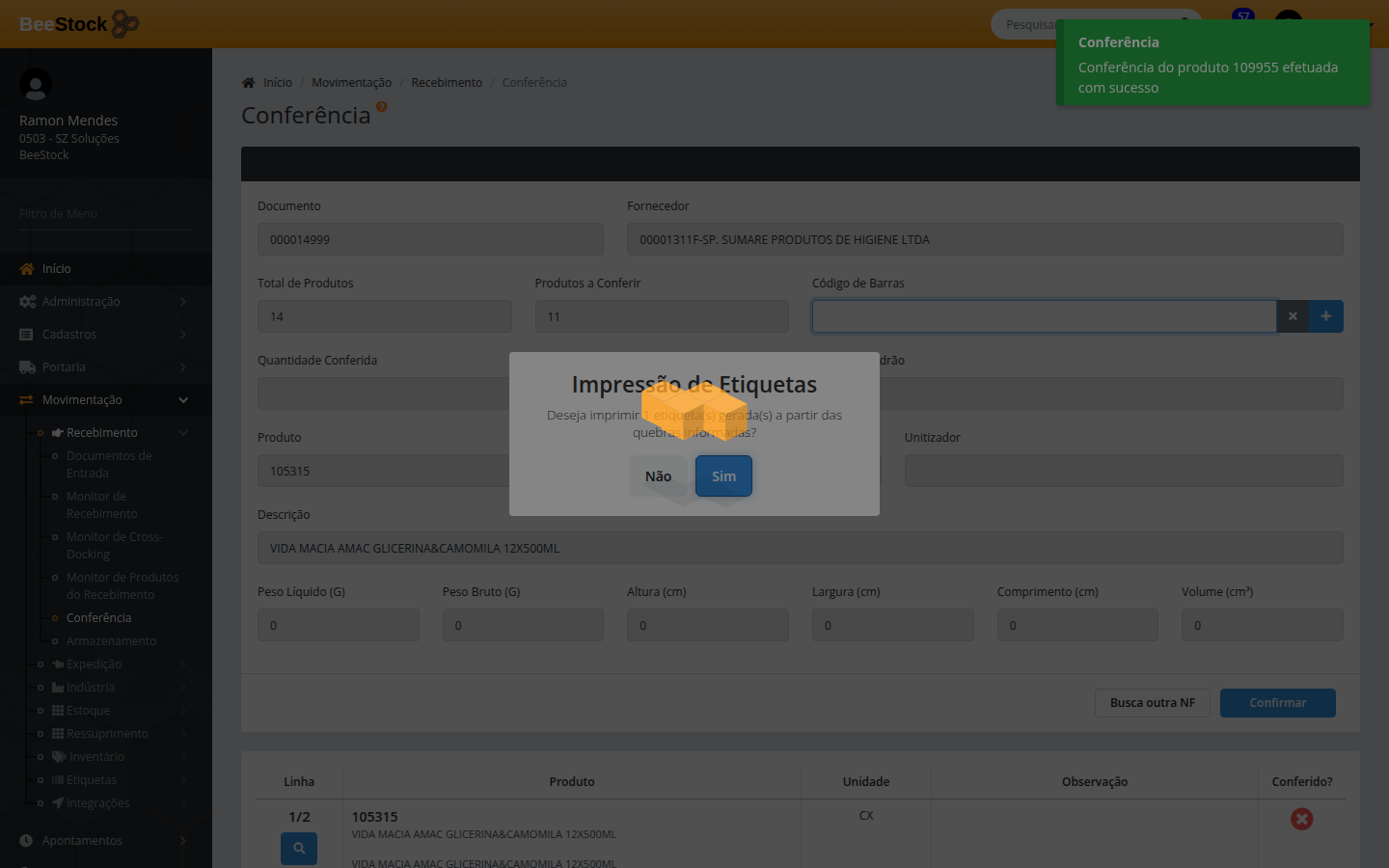
- Clique no botão Confirmar localizado no canto inferior direito da tela (ou pressione Enter no campo de Unitizador) para concluir a conferência do item;
- O BeeStock grava as movimentações de estoque, associa o item ao Unitizador (UZ) e exibe no canto superior direito a mensagem de sucesso em verde: “Conferência do produto 109955 efetuada com sucesso”;
- O item tem sua conferência concluída na nota fiscal, decrementando a contagem de produtos a conferir e liberando o palete para a rotina de armazenamento no armazém.
Ainda ficou com alguma dúvida?
Nos ajude a melhorar!
Enviar Feedback