Essa é uma revisão anterior do documento!
Cadastro de Filiais - V2
Localizada no menu Administração > Gerais > Filiais, esta funcionalidade gerencia todas as unidades operacionais, centros de distribuição (CDs), fábricas e armazéns físicos vinculados a uma Empresa. A filial é o núcleo onde residem os depósitos, as regras de picking, as estratégias de conferência e as credenciais de comunicação direta com o ERP.
—
1. Visão Geral e Listagem de Filiais
Ao acessar a tela, o usuário visualiza o catálogo com todas as filiais cadastradas na empresa selecionada, com ferramentas de busca e filtros rápidos.

Ações Disponíveis na Listagem
- + Incluir Filial: Botão de ação primária destacado em laranja, utilizado para cadastrar uma nova unidade no armazém.
- Barra de Filtros: Permite pesquisar por Código, Nome da Filial, CNPJ, Cidade, Estado e Empresa.
- Exportação: Botão para download instantâneo da grade de filiais em planilha Excel.
- Menu Ações (em cada linha):
- Detalhes: Visualização consolidada dos parâmetros em modo somente-leitura.
- Editar: Abre o formulário completo com as 8 abas de parametrização operacional.
- Parâmetros: Abre a tela exclusiva de parametrização de integração REST/API com o ERP.
- Eliminar: Remove a filial do sistema (somente permitido caso não haja movimentações ou saldos vinculados).
—
2. Aba 1: Dados Cadastrais
Formulário de identificação legal, localização e dados fiscais da filial.
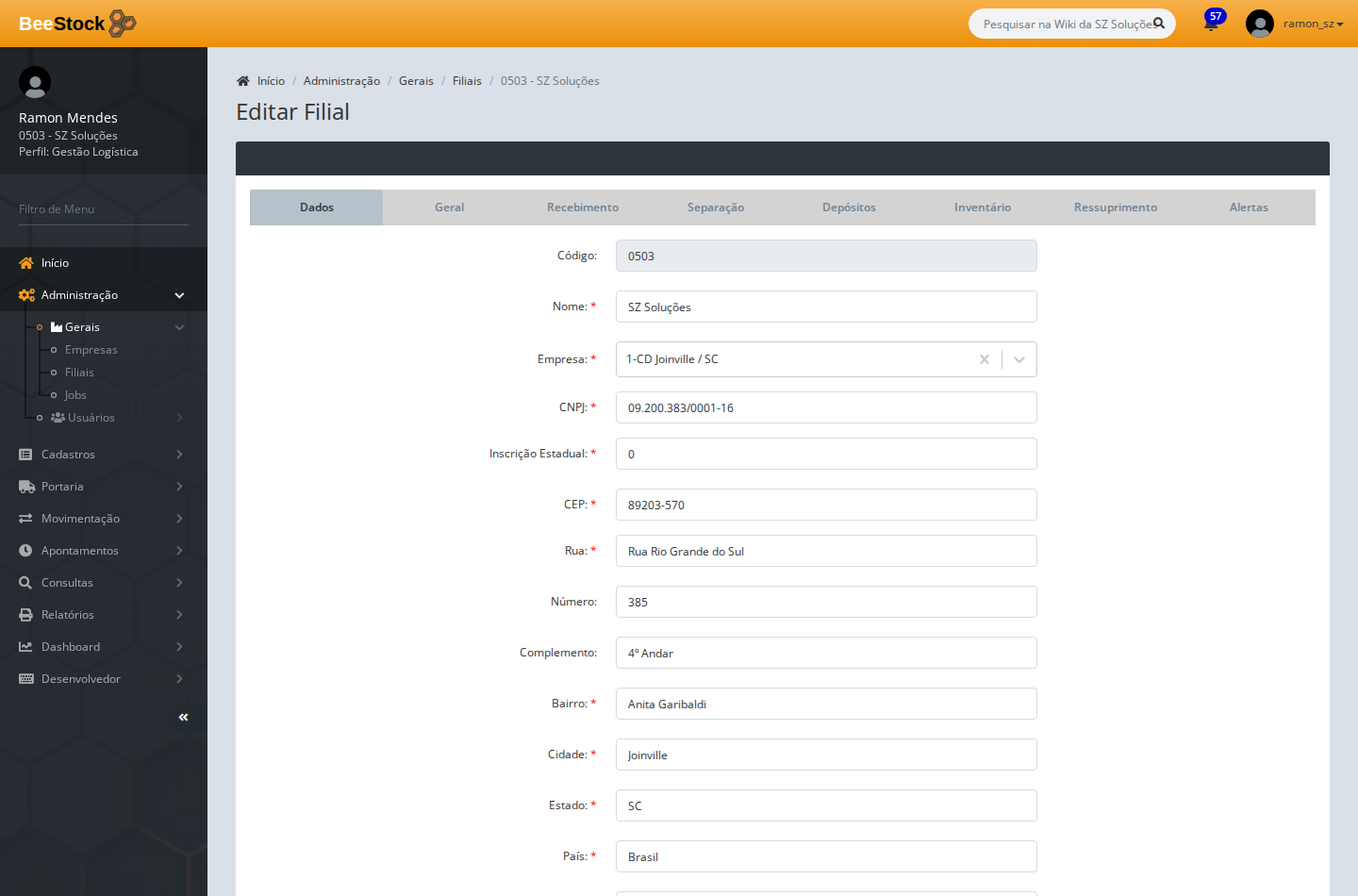
Descrição dos Campos
| Campo | Tipo | Obrigatório | Descrição e Finalidade |
|---|---|---|---|
| Código | Texto/Numérico | Sim (*) | Código identificador da filial no sistema (ex: 0503). Utilizado na comunicação com coletores e mensageria de integração com ERP. |
| Nome | Texto | Sim (*) | Nome descritivo da filial (ex: SP Sumaré, CD Joinville). Exibido no cabeçalho e relatórios operacionais. |
| Empresa | Seletor (Dropdown) | Sim (*) | Empresa matriz à qual esta filial está subordinada juridicamente. |
| CNPJ | Texto Mascarado | Sim (*) | Cadastro Nacional da Pessoa Jurídica da unidade com validação de dígitos verificadores. |
| Inscrição Estadual | Texto | Sim (*) | Inscrição no SEFAZ estadual (ou ISENTO). |
| CEP | Texto Mascarado | Sim (*) | Código Postal com preenchimento automático de logradouro, bairro, cidade e estado via serviço ViaCEP. |
| Rua, Número, Complemento, Bairro, Cidade, Estado (UF) | Texto | Sim (*) | Endereço físico completo da unidade de armazenagem. |
| País | Texto | Sim (*) | País de operação da filial (padrão: Brasil). |
| E-mail e Telefone | Texto | Não | Contatos operacionais e administrativos da filial. |
| Observação | Texto Longo | Não | Anotações internas, horário de recebimento ou instruções de docas. |
—
3. Aba 2: Configurações Gerais
Define comportamentos operacionais transversais e sinalizações visuais de monitoramento.
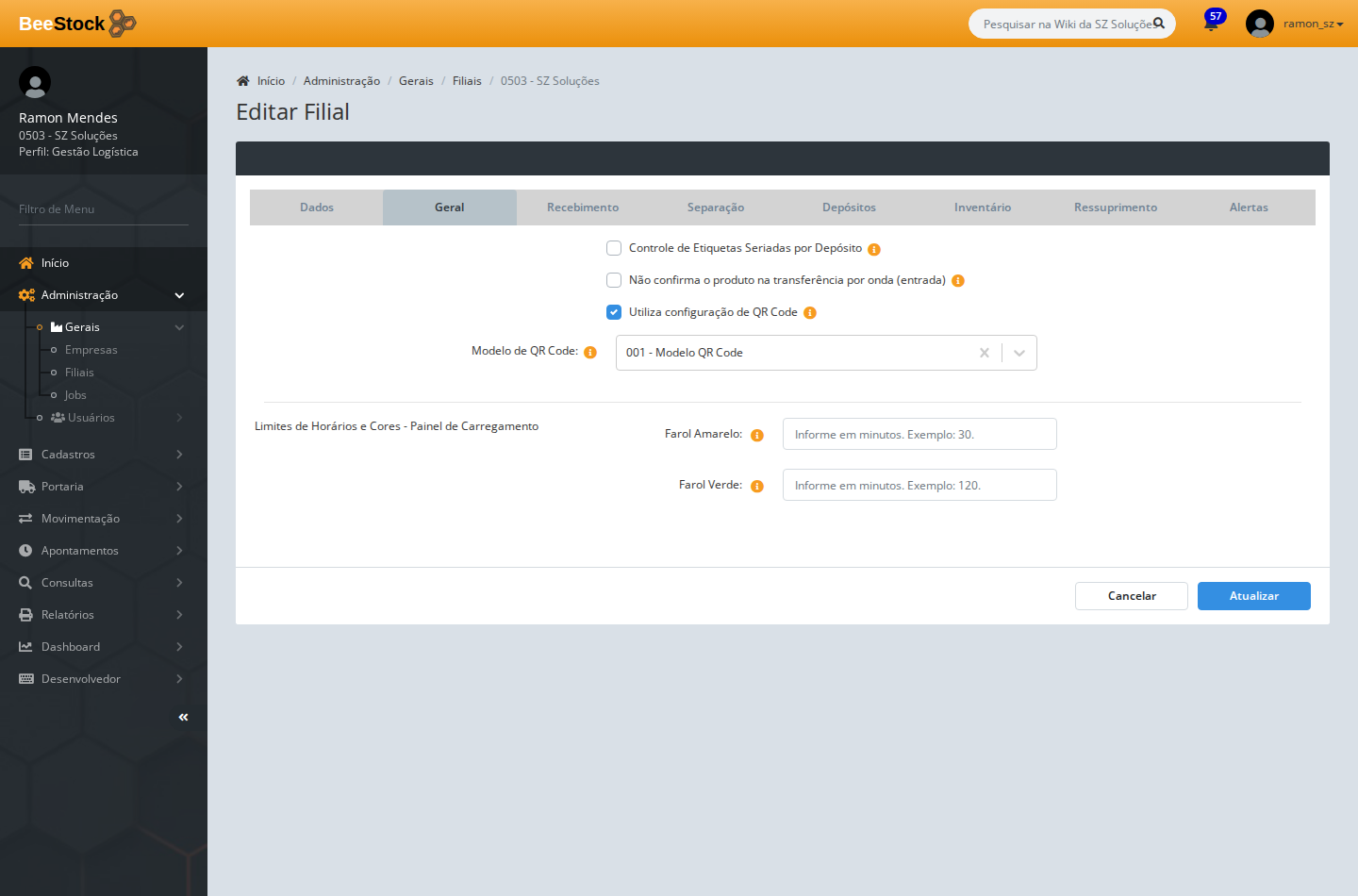
Detalhamento dos Parâmetros
3.1. Controle de Etiquetas Seriadas por Depósito
- Conceito: Exige rastreamento e conferência unitária de número de série individual para cada unidade nos depósitos.
- ✓ Marcado: Cada produto movimentado precisa ter seu número de série exclusivo lido e validado individualmente dentro dos depósitos autorizados.
- ✗ Desmarcado: O estoque é controlado apenas por quantidade e lote, sem leitura obrigatória de serial unitário.
3.2. Transferência de Entrada por Onda Sem Confirmação
- Conceito: Agiliza a guarda de produtos ao mover uma onda inteira de entrada para o estoque de uma só vez.
- ✓ Marcado: Permite transferir o lote/palete completo da onda sem precisar bipar cada produto individualmente na posição de destino.
- ✗ Desmarcado: O operador é obrigado a bipar o código de barras de cada produto para confirmar a guarda na posição.
3.3. Leitura de QR Code nos Coletores
- Conceito: Habilita a interpretação inteligente de etiquetas com código QR Code nos coletores de radiofrequência.
- ✓ Marcado: Um único bip no QR Code preenche simultaneamente código do produto, lote, validade e quantidade.
- ✗ Desmarcado: O coletor aceita apenas códigos de barras lineares tradicionais (EAN / Code 128).
3.4. Limites de Horários e Cores — Painel de Carregamento (Faróis)
- Farol Amarelo (minutos): Tempo limite de permanência em doca antes do alerta preventivo de atraso no dashboard de carregamento (ex: 30 minutos).
- Farol Verde (minutos): Margem de segurança de carregamento dentro do prazo operacional estipulado (ex: 120 minutos).
—
4. Aba 3: Parâmetros de Recebimento
Gerencia as regras de conferência de entrada de mercadorias, pesagem, medição e algoritmos de sugestão de endereçamento.
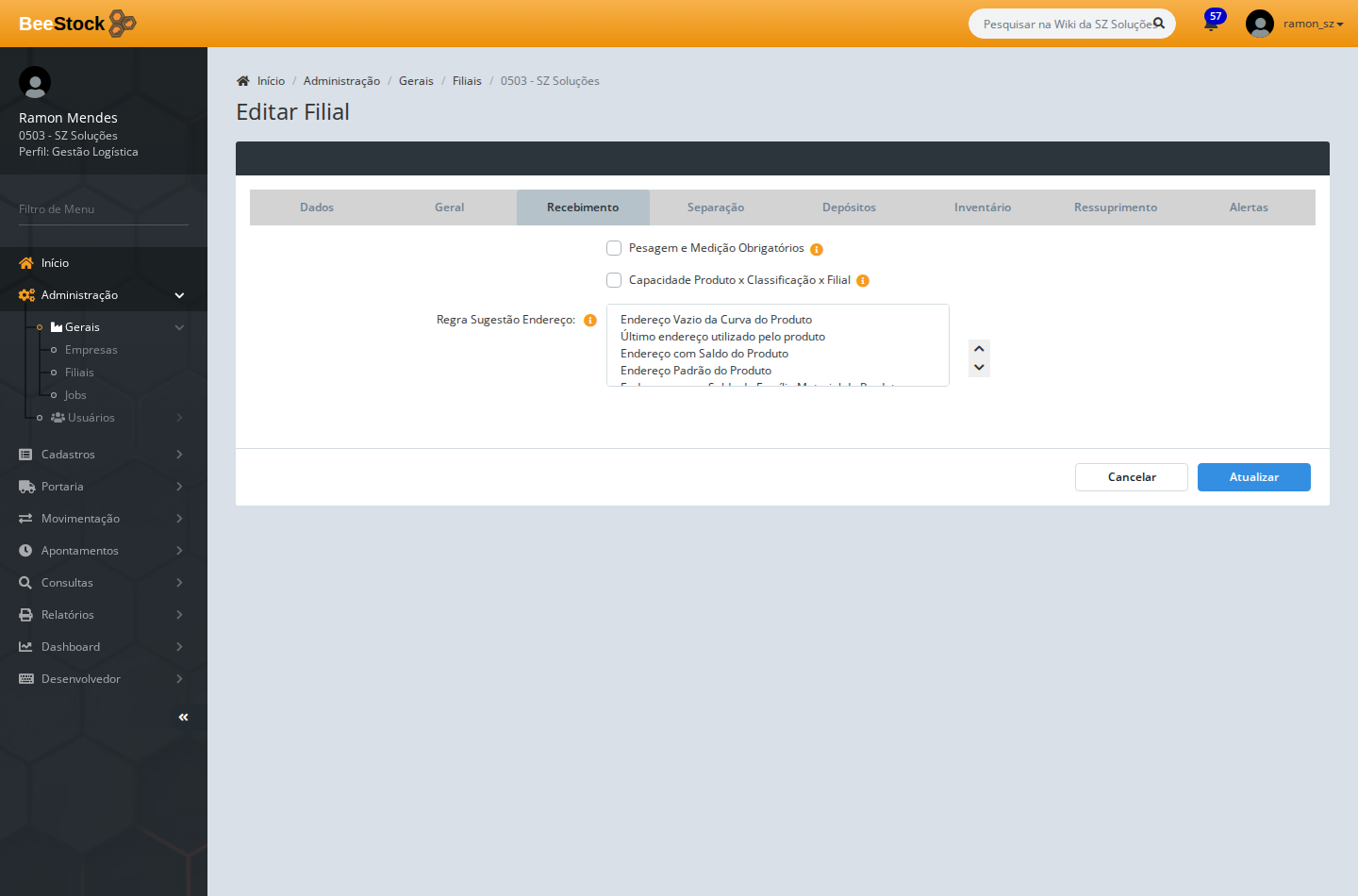
Detalhamento dos Parâmetros
| Parâmetro | Marcado | Desmarcado | Boas Práticas / Impacto Operacional |
|---|---|---|---|
| Conferência de Placa do Veículo | Exige validação da placa do caminhão na portaria/doca antes de liberar a conferência das notas de entrada. | Permite conferir o documento de entrada sem vínculo obrigatório à placa do caminhão. | Recomendado para centros de distribuição com controle rígido de pátio e agendamento de docas. |
| Conferência Fiscal Parcial | Permite salvar lotes intermediários e liberar itens já conferidos para armazenagem enquanto o restante da carga é conferido. | Exige que 100% dos itens da nota sejam conferidos antes de autorizar qualquer finalização ou avanço. | Útil para cargas de grande porte que demandam mais de um turno de conferência. |
| Pesagem e Cubagem na Conferência Física | Abre tela de cubagem no coletor para aferir peso real e dimensões (C x L x A) dos itens recebidos. | Utiliza os dados cadastrais prévios do produto sem exigir medição física em balança. | Essencial na homologação de novos fornecedores ou produtos sem ficha técnica conferida. |
| Pesagem e Medição Obrigatórios | Bloqueia a finalização da conferência se os campos de peso e medição não forem preenchidos ou coletados da balança. | Permite seguir a conferência apenas com a contagem de volumes/unidades. | Mandatório para operações logísticas com tarifação de frete baseada em peso/cubagem real. |
| Pré-Conferência de Entrada | Ativa triagem prévia cega na doca para contagem rápida de volumes externos ou caixas fechadas. | O processo segue diretamente para a conferência física item a item. | Agiliza o descarregamento e a triagem rápida de paletes fechados. |
| Recebimento de Sobra de Produto | Autoriza registrar quantidade superior à constante no pedido do ERP, gerando apontamento de sobra para auditoria. | O sistema bloqueia bipes que excedam o pedido original com alerta de quantidade excedida. | Evita paralisar a doca quando acordos comerciais autorizam bonificações ou tolerâncias de fábrica. |
| Controle Estrito de Capacidade do Endereço | Bloqueia a sugestão de posições cuja capacidade física máxima cadastrada seria ultrapassada. | Permite sugerir o endereço mesmo que a capacidade teórica máxima da posição seja excedida. | Evita sobrecarga de peso e transbordo físico de prateleiras verticais. |
Regra de Sugestão de Endereço no Recebimento
Define a ordem matemática de preferência que o algoritmo de armazenagem do BeeStock utiliza para sugerir a melhor posição:
- Endereço com Saldo do Produto: Tenta consolidar o item no mesmo endereço onde já existe estoque ativo (otimização de espaço).
- Último Endereço Vazio do Produto: Direciona para um endereço recém-desocupado onde o item costuma ser guardado.
- Endereço Padrão do Produto: Utiliza o endereço fixo cadastrado na ficha do produto (endereço de picking fixo).
- Endereço Vazio da Curva do Produto: Aloca em um endereço vago compatível com a curva ABC do material (ex: Curva A próximo ao nível do solo e das docas).
—
5. Aba 4: Parâmetros de Separação
Configura as estratégias de picking, agrupamento por onda ou carga, corte de cabos e conferência de checkout.
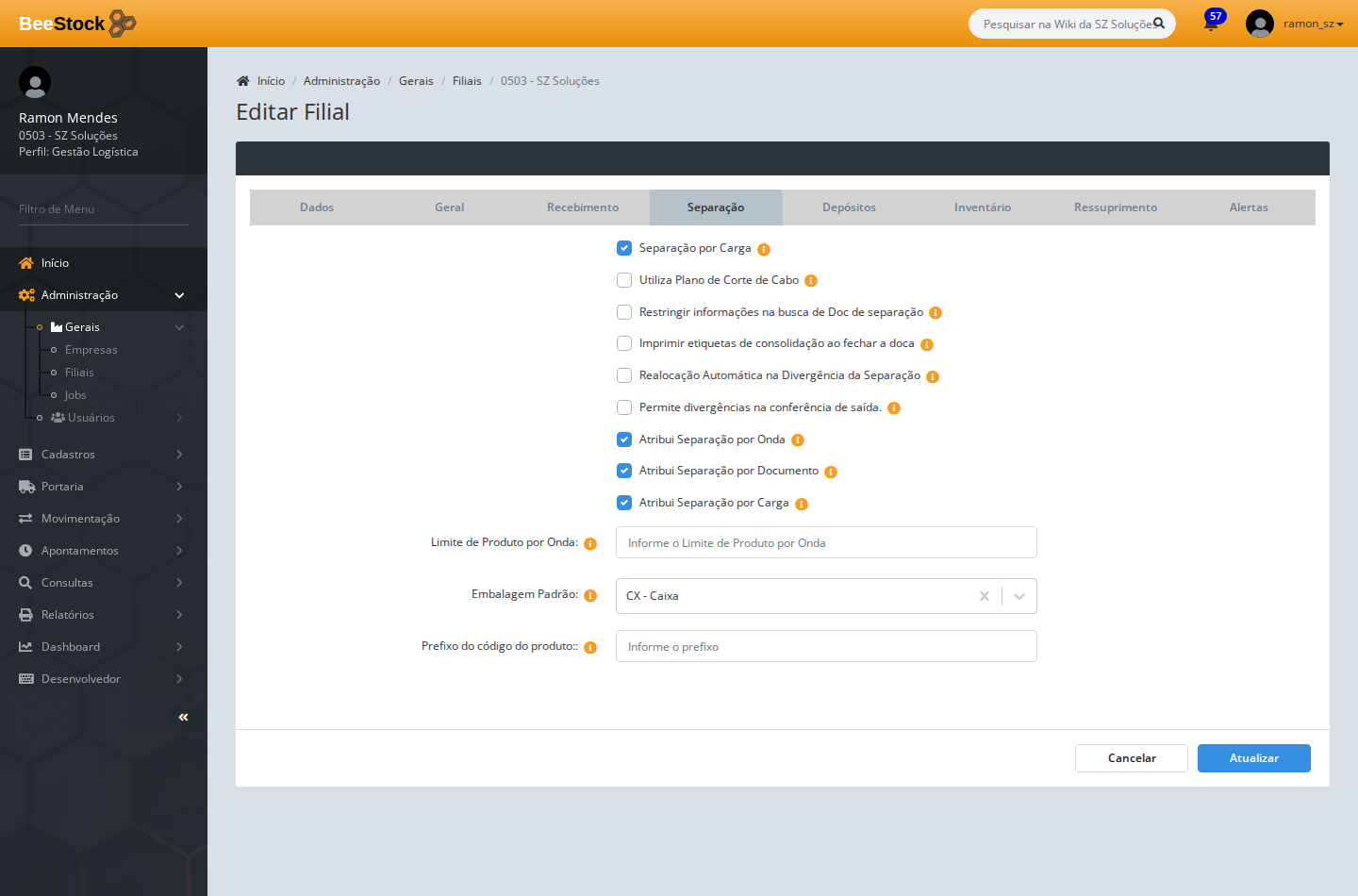
Detalhamento dos Parâmetros
5.1. Separação Agrupada por Carga
- ✓ Marcado: Agrupa todos os pedidos da mesma rota/veículo em uma separação consolidada para abastecer diretamente a doca de expedição.
- ✗ Desmarcado: Cada pedido de venda é tratado e separado de forma individual ou por onda.
5.2. Plano de Corte de Cabos e Fios
- ✓ Marcado: Habilita o fluxo especializado para materiais fracionados por comprimento contínuo (fios elétricos, cabos ópticos, cordas, mangueiras) com seleção de bobinas no coletor.
- ✗ Desmarcado: O material é tratado como produto convencional em unidades inteiras.
5.3. Restrição de Dados na Busca pelo Coletor
- ✓ Marcado: O separador visualiza no coletor de dados apenas: Número do Documento, Tipo, Pedido e Transportadora, evitando fraudes ou escolha direcionada de pedidos menores.
- ✗ Desmarcado: Todas as informações do documento (incluindo valores monetários e nomes de clientes) são exibidas no coletor.
- ℹ️ Informação: Recomendado manter marcado para garantir neutralidade na distribuição de tarefas entre os operadores.
5.4. Impressão Automática ao Fechar Doca
- ✓ Marcado: Dispara a impressão das etiquetas de consolidação assim que o carregamento da doca for finalizado.
- ✗ Desmarcado: As etiquetas de consolidação precisam ser solicitadas manualmente pelo operador.
5.5. Realocação Automática de Posição em Falta
- ✓ Marcado: Se o separador não encontrar saldo no endereço primário indicado, o sistema busca automaticamente outro endereço da filial com estoque disponível e redireciona a tarefa no coletor.
- ✗ Desmarcado: A tarefa é interrompida com divergência, exigindo acionar a supervisão de estoque.
5.6. Saída com Divergência de Volumes
- ✓ Marcado: Autoriza a finalização da conferência de expedição mesmo quando houver diferença de volumes, registrando a ocorrência no documento.
- ✗ Desmarcado: O sistema trava a expedição até que todos os volumes divergentes sejam totalmente ajustados.
5.7. Atribuições de Separação (Onda / Documento / Carga)
- Atribuição de Separação por Onda:
- ✓ Marcado: Habilita o gestor a vincular e direcionar ondas de separação inteiras diretamente para operadores específicos no painel web.
- ✗ Desmarcado: As ondas ficam disponíveis na fila geral do coletor para atendimento por ordem de chegada.
- Atribuição de Separação por Documento:
- ✓ Marcado: Habilita a vinculação de pedidos/documentos individuais diretamente para coletores de operadores específicos.
- ✗ Desmarcado: Os operadores assumem documentos por ordem de chegada na fila geral.
- Atribuição de Separação por Carga:
- ✓ Marcado: Permite designar todos os pedidos de uma carga de transporte para um operador ou equipe de montagem.
- ✗ Desmarcado: A carga inteira fica disponível na fila geral para atendimento livre.
5.8. Limite de Produtos por Onda e Embalagem Padrão
- Limite de Itens por Onda: Quantidade máxima de produtos ou linhas que o motor de ondas agrupa em uma mesma tarefa coletiva, evitando sobrecarga física do operador.
- Embalagem Padrão de Saída: Caixa ou volume padrão associado automaticamente aos volumes conferidos caso não seja especificada outra.
- Prefixo do Código do Produto: Filtro de leitura de código de barras para ignorar prefixos de balança ou de lote em leituras rápidas.
—
6. Aba 5: Associação de Depósitos
Mapeia a matriz de depósitos da filial, definindo para onde o sistema direciona o saldo em cada etapa física do fluxo operacional.
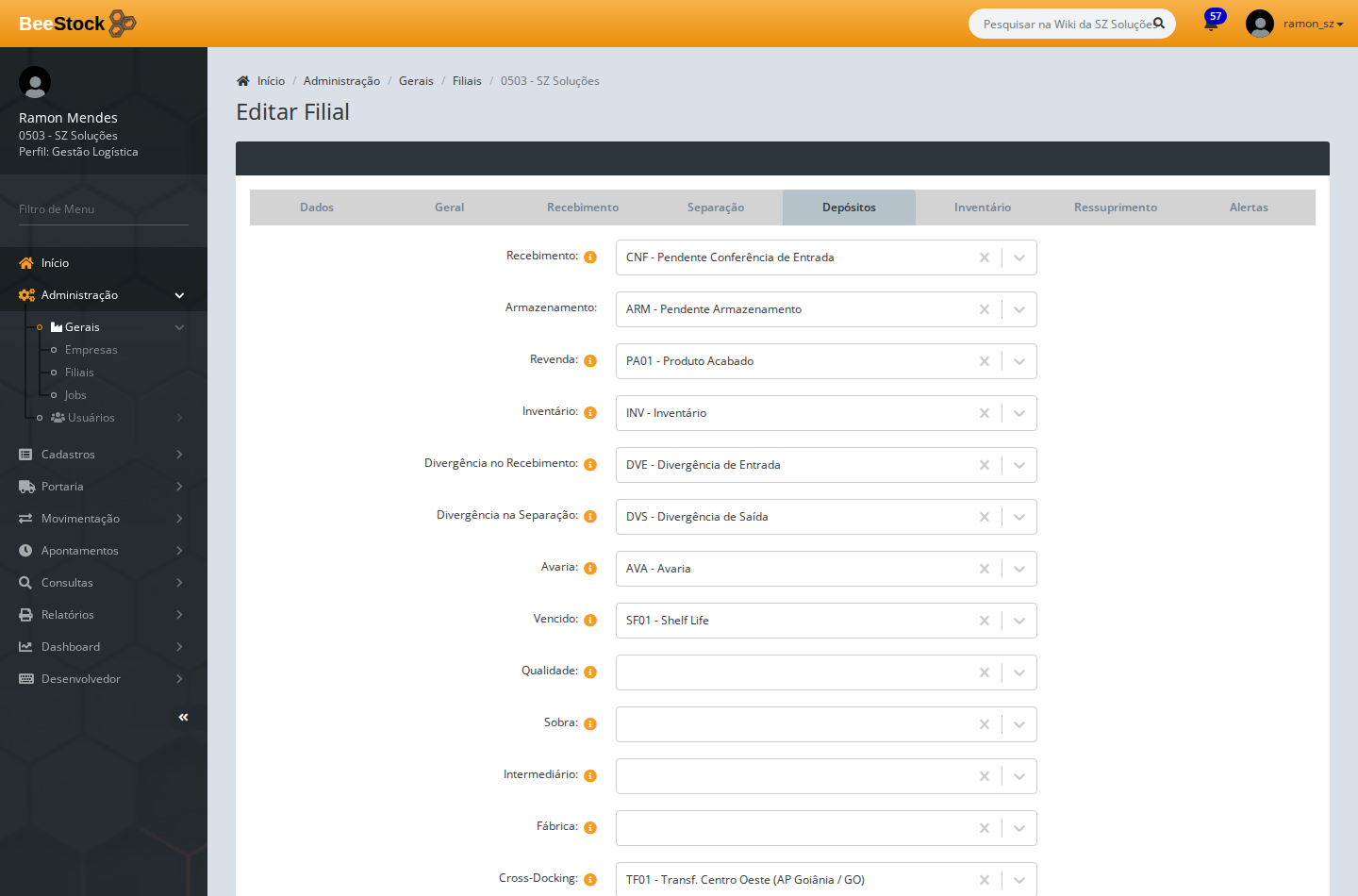
| Finalidade Operacional | Depósito Selecionado | Comportamento do Sistema |
|---|---|---|
| Recebimento | Depósito Transitório de Entrada | Local temporário onde os saldos dão entrada fiscal antes de serem armazenados. |
| Armazenamento | Depósito Geral / Pulmão | Depósito principal de estoque disponível para guarda em porta-paletes e prateleiras. |
| Revenda / Disponível | Depósito Comercial | Saldo apto para alocação de pedidos de venda e expedição aos clientes. |
| Inventário | Depósito de Ajuste | Isola posições que estão sob contagem cíclica ou geral para impedir vendas indevidas. |
| Divergência no Recebimento | Depósito de Quarentena Entrada | Recebe materiais com avarias de frete ou divergências de notas fiscais na portaria. |
| Divergência na Separação | Depósito de Divergência | Recebe produtos que não foram localizados ou apresentaram sobra/falta na conferência. |
| Avaria | Depósito de Avarias | Isola itens danificados fisicamente, aguardando descarte, sucata ou retorno ao fornecedor. |
| Vencido | Depósito de Vencidos | Bloqueia automaticamente produtos com lote expirado conforme a data de validade. |
| Qualidade (CQ) | Depósito de Controle de Qualidade | Materiais que aguardam laudo técnico, análise laboratorial ou inspeção de engenharia. |
| Sobra | Depósito de Sobras | Armazena mercadorias recebidas a mais autorizadas pelo parâmetro de recebimento. |
| Intermediário / Trânsito | Depósito de Trânsito Interno | Controla saldos que estão em carrinhos ou empilhadeiras em trânsito entre armazéns. |
| Fábrica / Produção | Depósito de Matéria-Prima | Alimenta linhas de montagem, corte de cabos e transformação industrial. |
| Cross-Docking | Depósito de Transbordo | Mercadorias que entram e saem no mesmo dia sem passar pela guarda no pulmão. |
—
7. Aba 6: Parâmetros de Inventário
Regras para contagens cíclicas, encerramento de divergências e bloqueio de unidades.
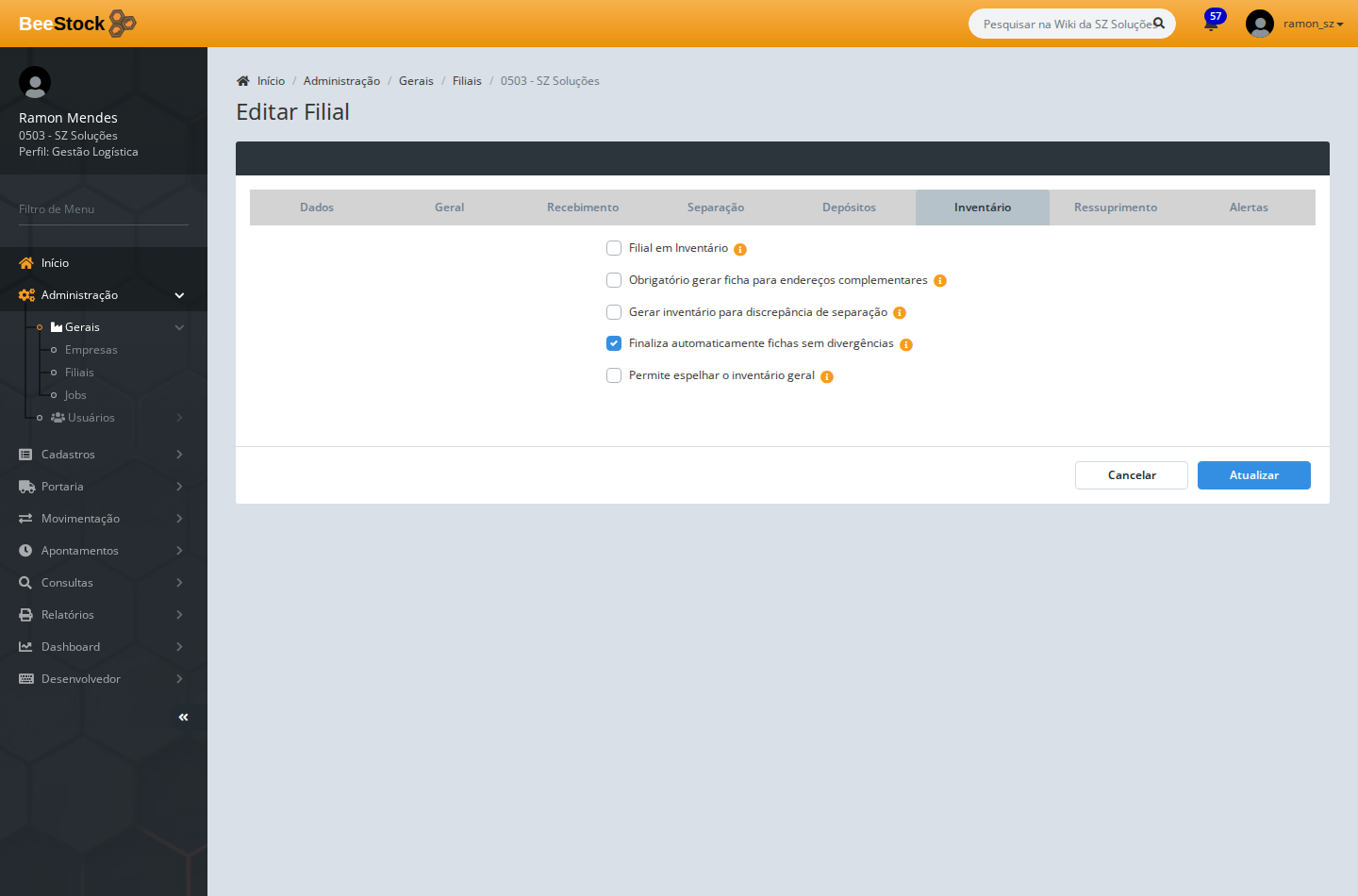
- Filial em Inventário Geral:
- ✓ Marcado: Bloqueia todas as movimentações logísticas da filial durante a contagem de inventário geral. Nenhum usuário consegue receber mercadoria, transferir saldo ou separar pedidos.
- ✗ Desmarcado: A filial opera normalmente para recebimento e expedição.
- ℹ️ Informação: Atenção: Trava geral do armazém. Utilize apenas durante paradas programadas de balanço físico geral.
- Geração Obrigatória de Fichas Complementares:
- ✓ Marcado: Ao gerar fichas de inventário por filtro (ex: filtrando apenas a Rua 1), o sistema gera obrigatoriamente fichas para todos os demais endereços de outras ruas do depósito que possuam saldo daquele mesmo produto, travando a opção na tela de geração de fichas para impedir que o usuário desmarque essa opção. Garante a auditoria completa do estoque do produto no depósito, impedindo que sobras ou faltas fiquem ocultas em posições não inventariadas.
- ✗ Desmarcado: Permite ao usuário desmarcar a opção ao gerar fichas de inventário, gerando fichas estritamente para os endereços filtrados (ex: apenas a Rua 1) sem forçar a contagem dos endereços das demais ruas do depósito.
- ℹ️ Informação: Garante a auditoria integral do saldo de um item no depósito, evitando que faltas ou sobras fiquem ocultas em posições não selecionadas no filtro inicial.
- Inventário Automático por Falta no Picking:
- ✓ Marcado: Gera imediatamente uma contagem de inventário para o endereço onde um separador reportou falta de produto. O armazém audita e corrige o saldo da posição na mesma hora em que a inconsistência é descoberta.
- ✗ Desmarcado: A falta é registrada na separação, mas não cria ficha de inventário automática.
- Finalização Automática de Inventário Sem Divergência:
- ✓ Marcado: Aprova e encerra automaticamente fichas de inventário cuja 1ª contagem bater 100% com o sistema, dispensando 2ª contagem ou aprovação de gestor.
- ✗ Desmarcado: Toda ficha exige aprovação manual do responsável antes de ser concluída.
- Espelho Contábil do Inventário:
- ✓ Marcado: Congela uma foto do saldo contábil no momento da abertura do inventário para auditoria segura, permitindo comparar o que foi contado contra a foto estática inicial.
- ✗ Desmarcado: A conferência é feita diretamente contra o saldo do sistema em tempo real.
—
8. Aba 7: Parâmetros de Ressuprimento
Controla a reposição de produtos do pulmão (níveis superiores) para as áreas de picking (nível do solo).
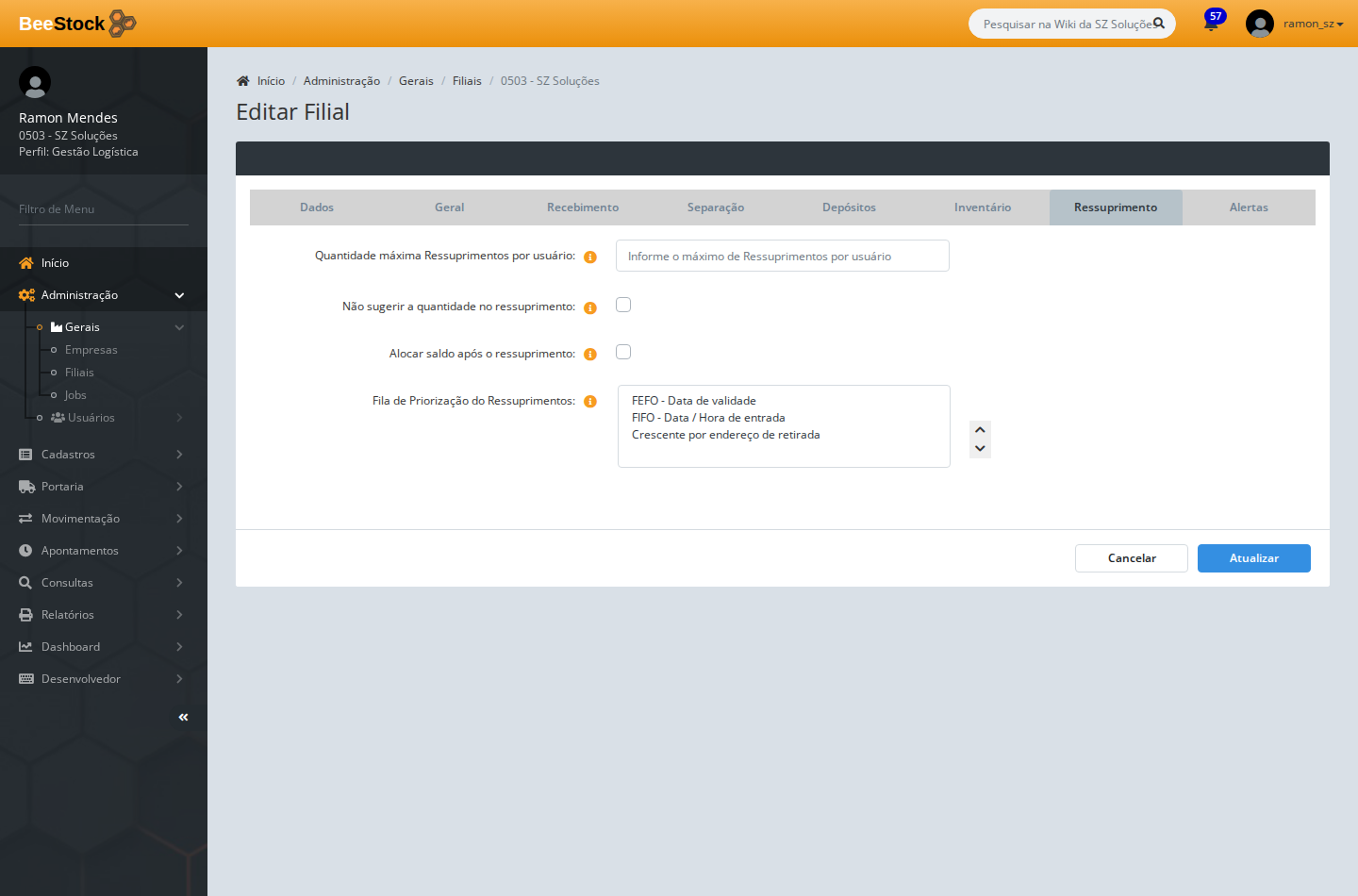
- Limite de Ressuprimentos por Operador: Limita quantas tarefas ativas de reposição podem estar atribuídas simultaneamente a um mesmo operador de empilhadeira, evitando que um operador retenha muitas tarefas e atrase o reabastecimento de outras posições.
- Contagem Cega no Ressuprimento:
- ✓ Marcado: O operador deve contar e digitar a quantidade real retirada do pulmão, garantindo conferência física.
- ✗ Desmarcado: O coletor exibe a quantidade sugerida na tela, bastando o operador confirmar.
- Alocação Imediata de Saldo no Picking:
- ✓ Marcado: Reserva e libera imediatamente o produto para os pedidos assim que a empilhadeira deposita a carga no picking. Pedidos que aguardavam reabastecimento são liberados na mesma hora para separação.
- ✗ Desmarcado: O saldo entra na posição, mas requer reprocessamento manual ou nova onda para ser alocado.
- Fila de Prioridade do Ressuprimento: Define os critérios de urgência para a empilhadeira reabastecer posições de picking (ex: Posição Zerada primeiro, Curva de Demanda, Rota mais Curta).
—
9. Aba 8: Alertas e Dashboard
Personaliza os avisos sonoros, síntese de voz e tempos de resposta nos monitores da expedição.
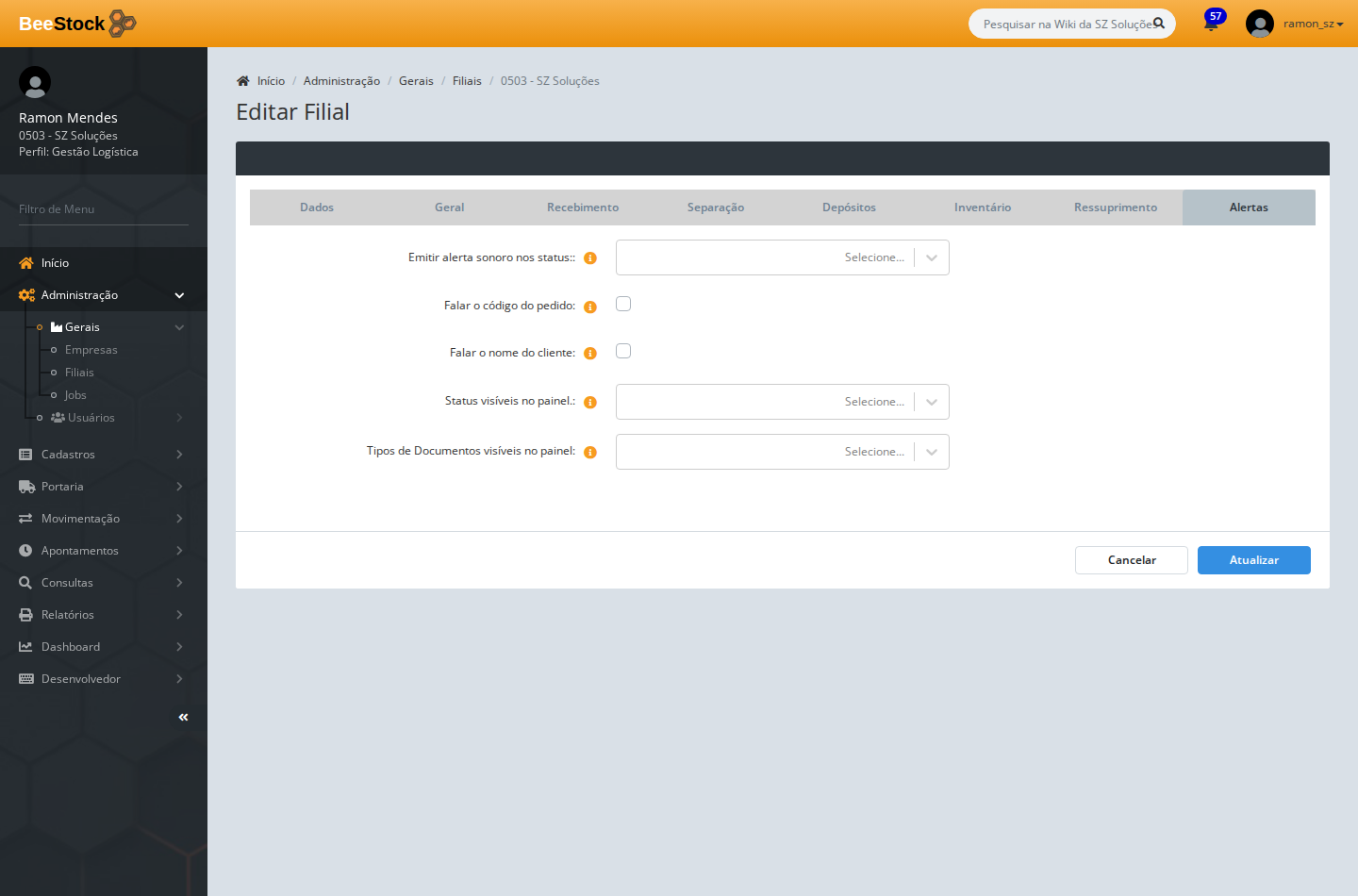
- Tempo de Atualização do Dashboard (segundos): Frequência de consulta de dados dos painéis de TV da expedição (mínimo: 20 segundos).
- Alerta Sonoro por Status de Pedido: Emite um sinal sonoro no painel da expedição sempre que um pedido avançar para os status selecionados.
- Vocalização de Código do Pedido: Anuncia em áudio o número do pedido nas caixas de som da doca ao entrar no status configurado.
- Vocalização de Nome do Cliente: Anuncia em áudio o nome do cliente destinatário para orientar a equipe de carregamento na doca.
- Colunas do Painel de Expedição: Define quais status de pedidos aparecem como colunas no Kanban de acompanhamento da doca.
- Tipos de Pedidos no Painel: Filtra quais tipos de documentos (ex: Venda Normal, Bonificação, Transferência) são exibidos na tela da expedição.
—
10. Parâmetros de Integração ERP (Ações > Parâmetros)
Acessado pelo botão Ações > Parâmetros no grid de filiais, configura a ponte de comunicação REST entre a filial e o ERP corporativo (SAP, TOTVS Protheus, Datasul, Senior, Oracle, etc.).
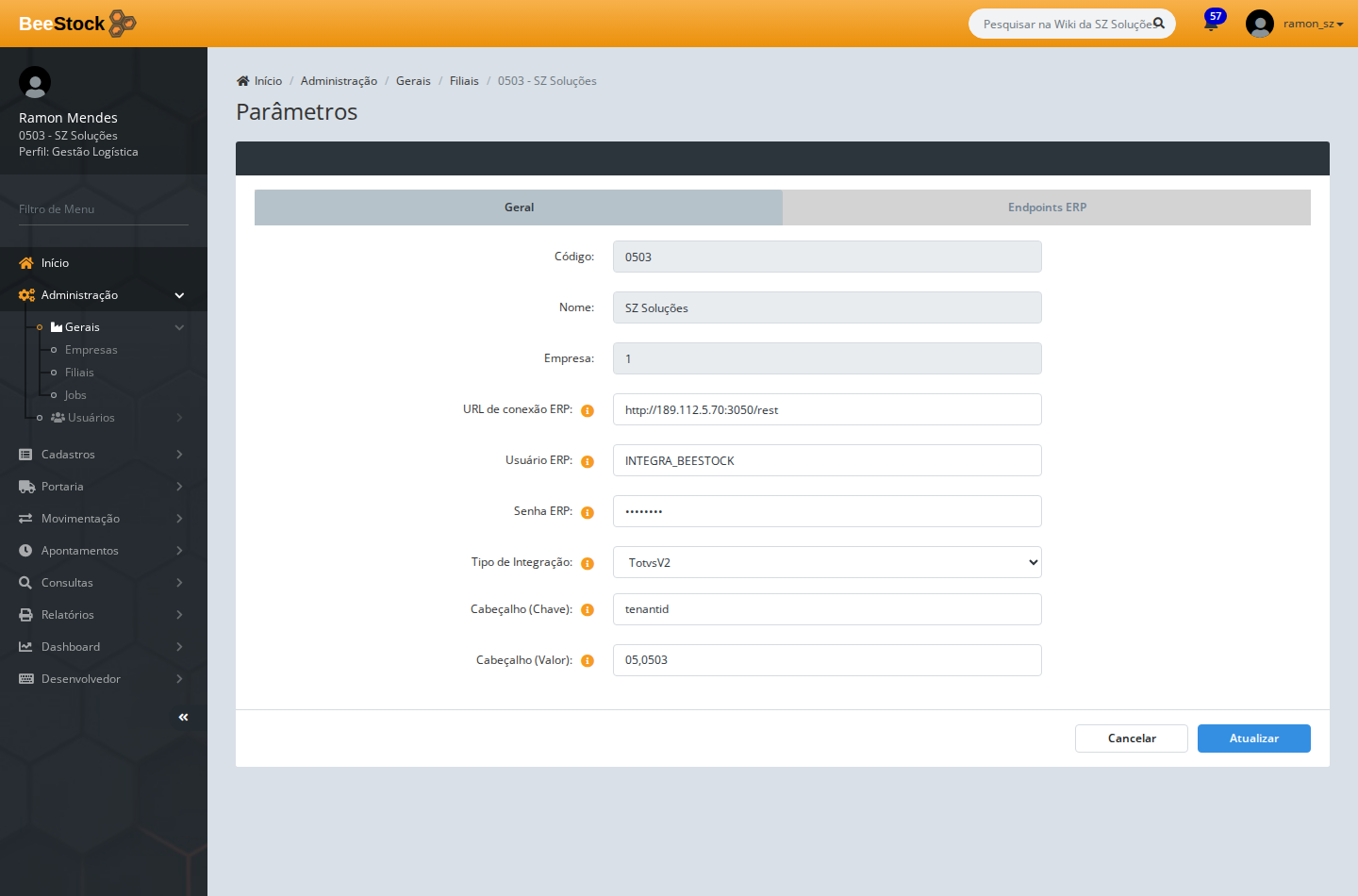
Campos de Integração
| Campo | Finalidade Técnica |
|---|---|
| URL de Conexão ERP | Endpoint base da API REST do ERP externo (ex: https://erp.empresa.com.br:8443/api/v1). |
| Usuário ERP e Senha ERP | Credenciais do usuário de serviço com permissões nas rotinas de faturamento e estoque do ERP. |
| Tipo de Integração | Formato de comunicação e mensageria (ex: REST / JSON, SOAP / XML, Banco a Banco). |
| Cabeçalho (Chave) e Cabeçalho (Valor) | Cabeçalhos HTTP customizados para autenticação (ex: Authorization, Bearer token, X-Company-Id). |
| Endpoints Específicos | Rotas dedicadas configuradas para cada evento: cancelamento de documento de entrada/saída, confirmação de picking, confirmação de expedição e consulta de saldo. |
—
11. Guia Passo a Passo: Cadastrando uma Nova Filial
- No menu lateral, acesse Administração > Gerais > Filiais.
- Clique no botão laranja + Incluir Filial.
- Na aba Dados:
- Preencha o Código (único), Nome da Filial, selecione a Empresa, digite o CNPJ e o CEP (que preencherá o endereço automaticamente).
- Na aba Geral:
- Configure o controle de etiquetas seriadas e tempos de farol do painel de carregamento.
- Na aba Recebimento:
- Defina as regras de conferência de placa, pesagem/medição e selecione a ordem de Sugestão de Endereços.
- Na aba Separação:
- Configure se utiliza separação por carga ou onda, corte de cabos e marque Restringir informações na busca para maior segurança.
- Na aba Depósito:
- Associe os depósitos correspondentes para cada um dos 13 fluxos operacionais da filial.
- Nas abas Inventário, Ressuprimento e Alertas:
- Ajuste as opções conforme a política operacional da filial.
- Clique em Criar.
- Após a criação, vá no grid de filiais, localize a nova filial, clique em Ações > Parâmetros e informe a URL e credenciais de integração com o ERP.
—
12. Perguntas Frequentes (FAQ) & Dúvidas Respondidas
| Pergunta / Dúvida Operacional | Resposta Objetiva no Manual |
|---|---|
| Por que o sistema não permite realizar nenhuma movimentação nem separar pedidos na filial? | Verifique na aba Inventário se o parâmetro Filial em Inventário Geral está ativado. Quando ativo, ele impõe uma trava geral em todo o armazém para contagem física de balanço. Desmarque a opção para normalizar as operações. |
| Como funciona a geração de fichas de inventário para endereços complementares? | Na aba Inventário, quando Geração Obrigatória de Fichas Complementares está marcado, ao filtrar uma rua específica (ex: Rua 1), o sistema gera obrigatoriamente fichas para todos os demais endereços do depósito com saldo daquele mesmo produto, garantindo contagem total do item. Se desmarcado, o usuário pode desmarcar esse flag e inventariar apenas a rua filtrada. |
| Como direcionar um pedido de venda urgente para um separador específico? | Na aba Separação, ative o parâmetro Atribuição de Separação por Documento. Isso permite que o gestor vincule o pedido diretamente ao operador desejado no painel web. |
| O que acontece quando o separador reporta falta de produto na posição de picking? | Se o parâmetro Realocação Automática de Posição em Falta estiver marcado, o coletor redireciona o operador para outro endereço com saldo. Se Inventário Automático por Falta no Picking estiver marcado na aba Inventário, o WMS abre imediatamente uma contagem de auditoria para o endereço em falta. |
| Como evitar que os operadores escolham os menores pedidos na fila do coletor? | Na aba Separação, marque o parâmetro Restrição de Dados na Busca pelo Coletor. O coletor ocultará valores, quantidades e dados de clientes, exibindo apenas identificadores operacionais neutros. |
| Onde configurar os limites de tempo para alerta visual de veículos na doca? | Na aba Geral, configure os tempos em minutos nos campos Farol Verde (meta planejada de permanência) e Farol Amarelo (alerta preventivo de atraso no painel). |