Cadastro de Empresas-v2
Localizada no menu Administração > Gerais > Empresas, esta tela permite criar, parametrizar e gerenciar as empresas (matrizes/holdings) do sistema BeeStock WMS. A empresa é a entidade central que agrupa configurações fiscais globais, regras operacionais e políticas de segurança aplicáveis às suas filiais associadas.
—
1. Visão Geral e Listagem de Empresas
Ao acessar a funcionalidade, o usuário visualiza o grid consolidado com todas as empresas cadastradas no sistema.

Funcionalidades da Tela Principal
- + Incluir Empresa: Botão de ação primária destacado em laranja, utilizado para cadastrar uma nova empresa no sistema.
- Barra de Filtros: Permite filtrar rapidamente qualquer empresa digitando valores nas colunas do cabeçalho (Código, Nome, Razão Social, CNPJ, E-mail, Cidade, Estado).
- Exportação para Planilha: Ícone do Excel no canto superior esquerdo do grid para exportar a listagem completa.
- Recarregar Grid: Ícone circular de sincronização no canto superior direito do grid.
- Menu Ações: Disponível em cada linha da tabela:
- Detalhes: Exibe as informações em formato somente-leitura.
- Editar: Abre o formulário completo para atualização cadastral e alteração de parâmetros nas 4 abas.
- Copiar: Agiliza a implantação duplicando as configurações da empresa para um novo registro.
- Eliminar: Remove o registro (somente permitido se não houver filiais ou movimentações vinculadas).
—
2. Aba 1: Dados Cadastrais
Ao clicar em + Incluir Empresa ou em Ações > Editar, o formulário é aberto exibindo primeiramente a aba Dados.
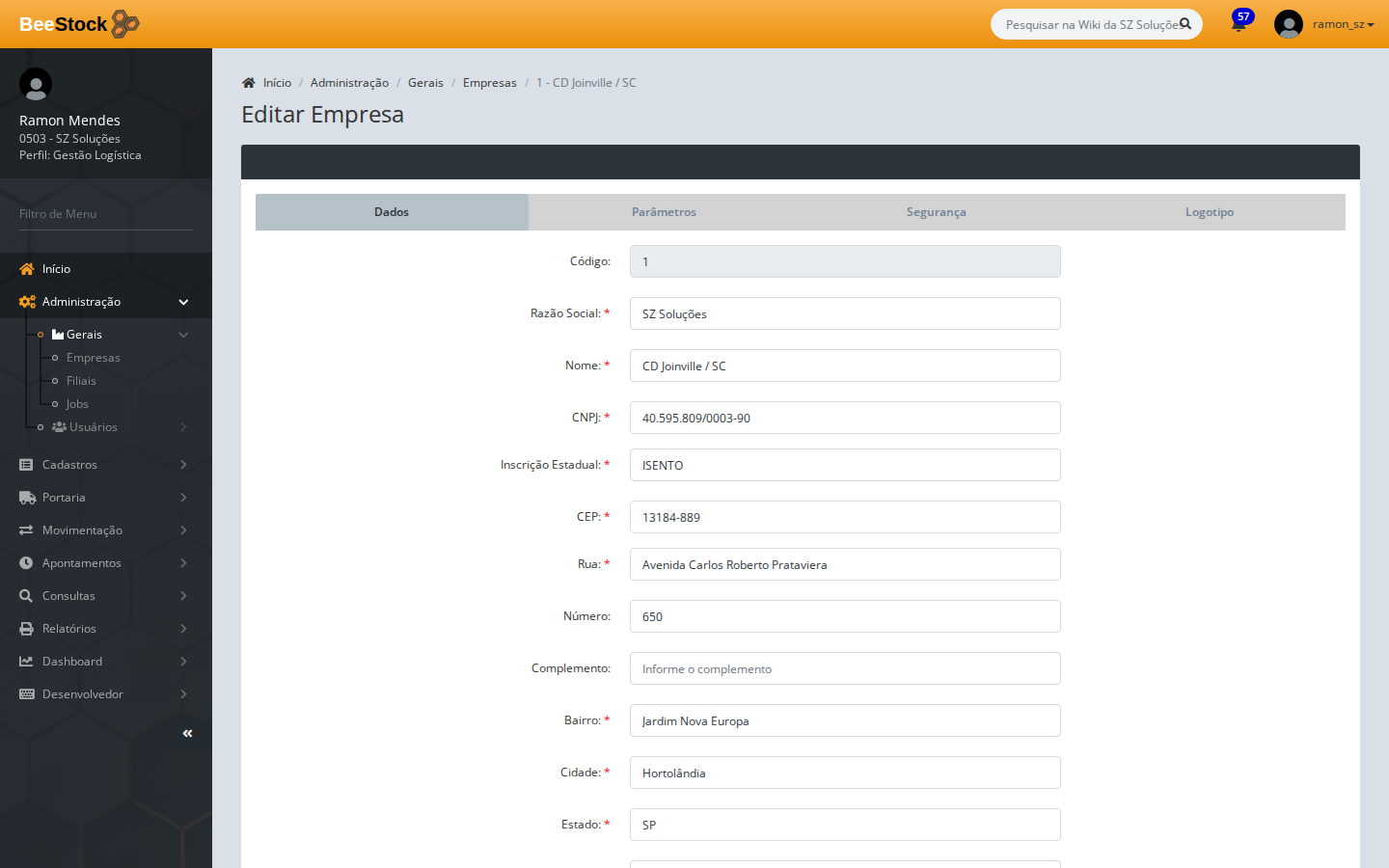
Descrição dos Campos
| Campo | Tipo | Obrigatório | Descrição e Finalidade |
|---|---|---|---|
| Código | Numérico | Sim (Automático) | Identificador único da empresa gerado pelo banco de dados. Na edição, é exibido desabilitado para garantir a integridade referencial. |
| Razão Social | Texto | Sim (*) | Nome oficial da pessoa jurídica registrado na Junta Comercial e na Receita Federal. Utilizado na emissão de documentos fiscais e integrações. |
| Nome / Nome Fantasia | Texto | Sim (*) | Nome comercial ou marca da empresa. É o nome exibido nos seletores de topo do sistema, menus e relatórios operacionais. |
| CNPJ | Texto Mascarado | Sim (*) | Cadastro Nacional da Pessoa Jurídica no formato 00.000.000/0000-00. O sistema valida o dígito verificador para impedir cadastros incorretos. |
| Inscrição Estadual | Texto | Sim (*) | Registro fiscal perante a Secretaria da Fazenda (SEFAZ) do estado. Empresas isentas devem preencher como ISENTO. |
| Inscrição Municipal | Texto | Não | Registro na prefeitura municipal, aplicável para prestadores de serviços de armazenagem e transporte. |
| CEP | Texto Mascarado | Sim (*) | Código de Endereçamento Postal. Ao digitar um CEP válido de 8 dígitos, o sistema realiza a busca automática de logradouro, bairro, cidade e estado via serviço ViaCEP. |
| Rua / Logradouro | Texto | Sim (*) | Nome da avenida, rua ou via pública da sede da empresa. Preenchido automaticamente pelo CEP. |
| Número | Texto | Sim (*) | Número do imóvel. Pode ser preenchido como S/N caso não haja numeração oficial. |
| Complemento | Texto | Não | Informações adicionais do endereço (ex: Bloco A, Sala 201, Galpão 3). |
| Bairro | Texto | Sim (*) | Bairro onde a empresa está instalada. Preenchido automaticamente pelo CEP. |
| Cidade | Texto | Sim (*) | Município da empresa. Preenchido automaticamente pelo CEP. |
| Estado (UF) | Texto / Sigla | Sim (*) | Unidade Federativa de 2 letras (ex: SP, SC, MG, RJ, PR). Preenchido automaticamente pelo CEP. |
| Telefone | Texto Mascarado | Não | Telefone comercial de contato principal. |
| Não | Endereço eletrônico corporativo para envio de notificações, relatórios e contatos administrativos. |
—
3. Aba 2: Parâmetros Operacionais
A aba Parâmetros define o comportamento do estoque, precisão matemática das movimentações e comunicação com plataformas externas.
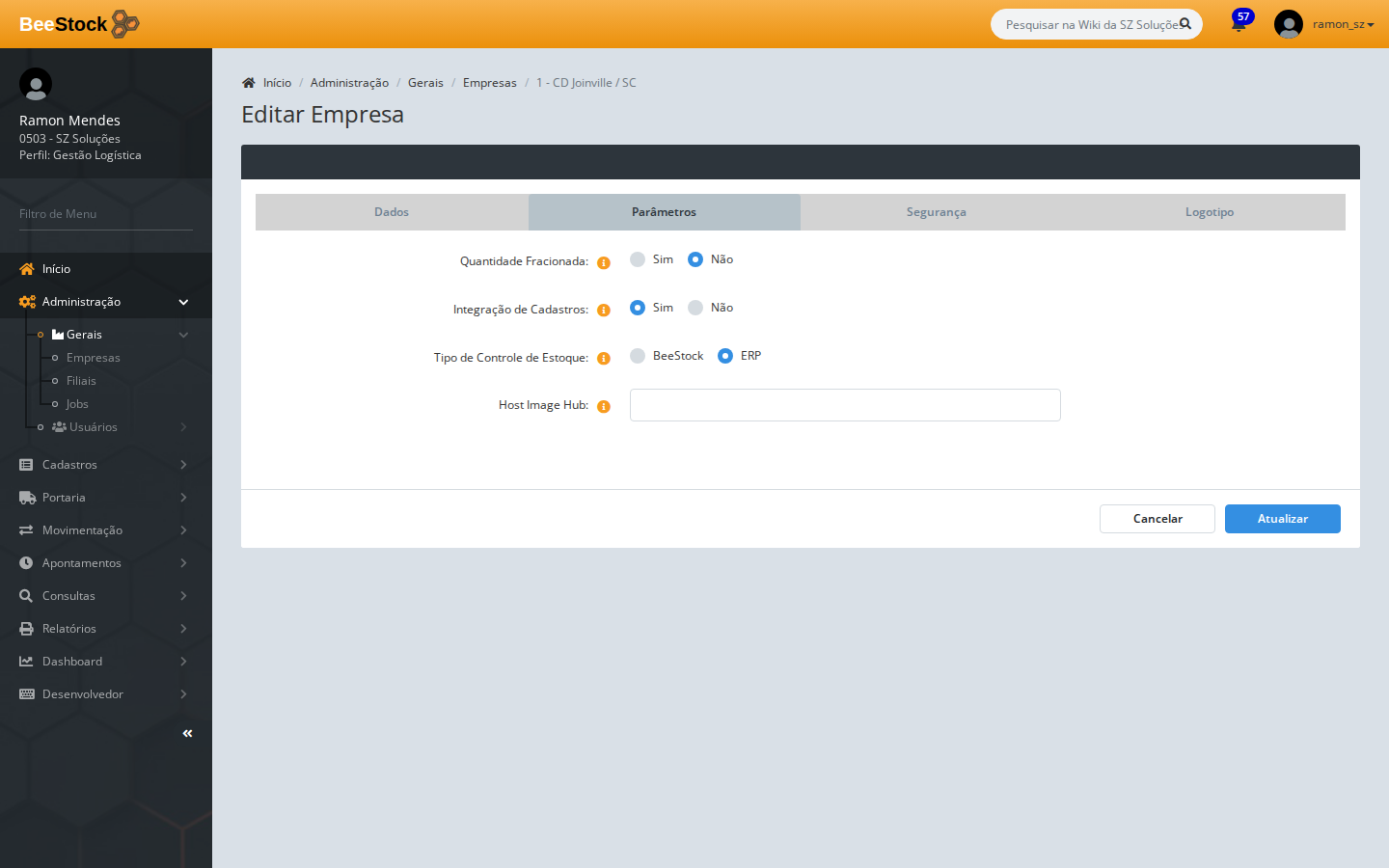
Detalhamento dos Parâmetros
3.1. Quantidade Fracionada
- Conceito: Controla se os produtos desta empresa podem ser movimentados com casas decimais (ex: quilos, metros, litros, m²).
- ✓ Marcado (Sim): Permite registrar quantidades com vírgula ou ponto (ex: 1,5 kg, 2,75 m) nas rotinas de recebimento, conferência, estoque e expedição.
- ✗ Desmarcado (Não): Obriga o uso estrito de números inteiros (1, 2, 3). Qualquer digitação de valor fracionado no coletor ou web será bloqueada pelo sistema.
- ℹ️ Informação: Essencial para indústrias, químicos, têxteis e alimentos pesados na balança.
3.2. Integração de Cadastros
- Conceito: Define se as alterações cadastrais feitas manualmente na tela do BeeStock são enviadas de volta para o ERP.
- ✓ Marcado (Sim): Qualquer novo cadastro ou alteração manual no BeeStock gera evento de integração para atualizar o ERP.
- ✗ Desmarcado (Não): O BeeStock apenas consome cadastros do ERP, mantendo o ERP como a única fonte de verdade cadastral.
- ℹ️ Informação: Recomendado manter Sim para operações com integração síncrona bidirecional.
3.3. Tipo de Controle de Estoque
- Conceito: Determina qual sistema possui a autoridade principal sobre o saldo de estoque físico dos armazéns.
- Opção BeeStock: O saldo físico em tempo real do armazém governa as operações e reservas de pedidos, com autonomia total de lotes e endereçamento.
- Opção ERP: O saldo físico depende de aprovação e conciliação síncrona com o ERP externo antes de liberar movimentações.
- ℹ️ Informação: Na grande maioria das implantações de armazéns e CDs, seleciona-se BeeStock para garantir alta performance operacional.
3.4. Servidor de Imagens (Image Hub)
- Conceito: Endereço web do servidor onde ficam salvas as fotos dos produtos exibidas nos coletores de dados e telas de conferência.
- Utilização: Informe a URL completa do serviço (ex:
https://imagens.suaempresa.com.br). Deixe em branco se a empresa não utilizar fotos em coletores. - ℹ️ Informação: O endereço deve ser acessível via rede Wi-Fi/VPN utilizada pelos coletores de dados no armazém.
—
4. Aba 3: Segurança e Políticas de Senha
A aba Segurança gerencia as diretrizes de conformidade, proteção contra invasões e ciclo de vida das credenciais de acesso dos usuários vinculados a esta empresa.
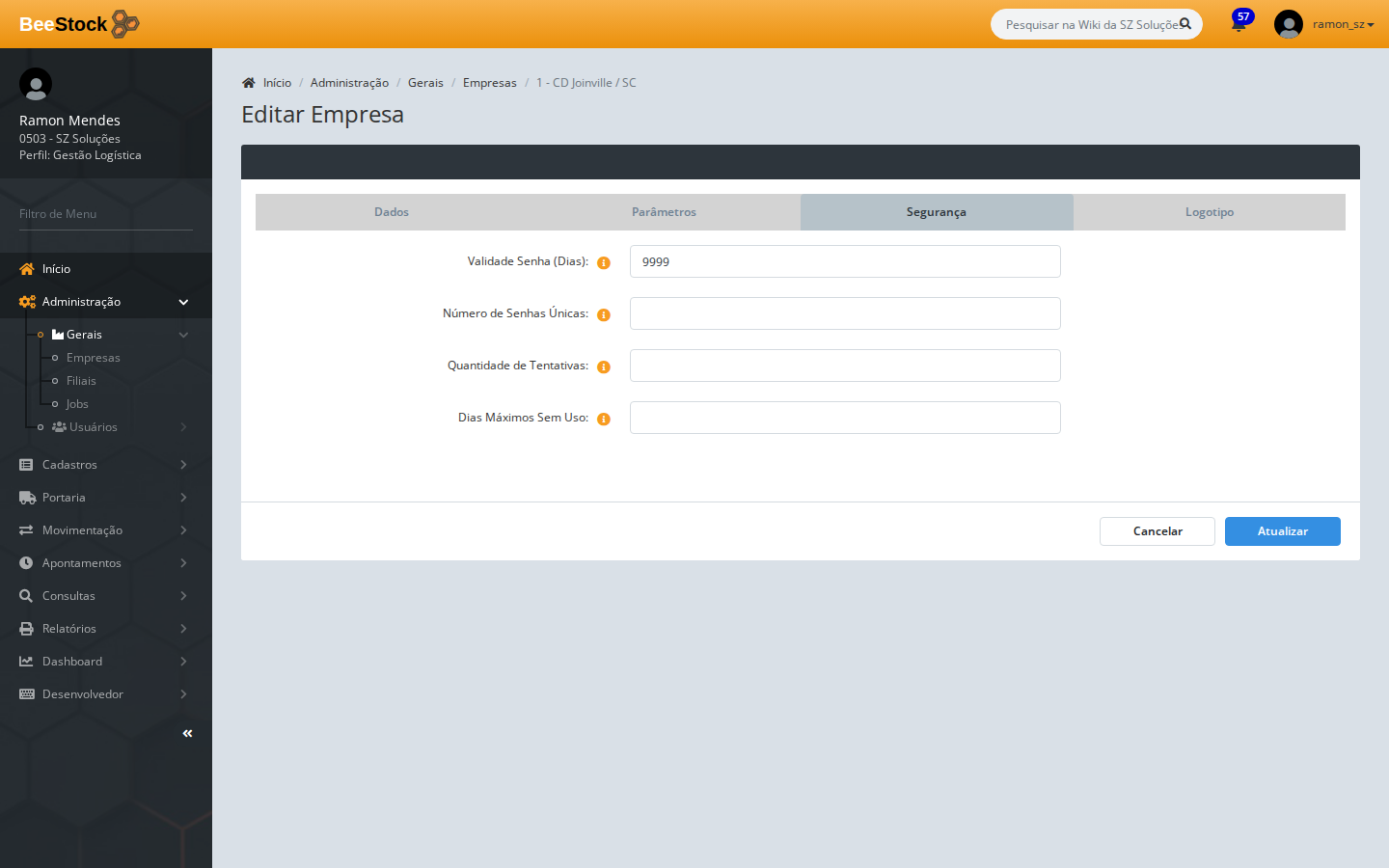
Detalhamento das Políticas
| Parâmetro | Tipo | Valor Padrão | Regra de Negócio e Impacto |
|---|---|---|---|
| Validade da Senha (em dias) | Numérico | 9999 | Quantidade máxima de dias até que o sistema exija que os usuários alterem sua senha de acesso. Quando o prazo vence, o usuário é direcionado para a tela de troca de senha no próximo login. Informar 9999 desativa a expiração forçada. Padrão recomendado: 30 a 90 dias. |
| Histórico de Senhas Anteriores | Numérico | 0 | Quantidade de senhas recentes que o usuário fica proibido de reutilizar ao definir uma nova senha. Exemplo: se configurado como 3, o colaborador não poderá repetir nenhuma de suas últimas 3 senhas anteriores. |
| Limite de Tentativas de Login | Numérico | 0 | Número máximo de erros consecutivos de senha permitidos no login. Ao atingir este limite, a conta do usuário é bloqueada preventivamente para impedir ataques de força bruta, exigindo desbloqueio por um administrador. |
| Dias Máximos Sem Uso (Inatividade) | Numérico | 0 | Quantidade máxima de dias contínuos sem login antes de desativar a conta do operador automaticamente por segurança (útil para colaboradores de férias longas ou desligados). |
—
5. Aba 4: Logotipo e Identidade Visual
Permite carregar os elementos gráficos institucionais da empresa utilizados no portal web e nas impressões térmicas.

Campos Disponíveis
- Logotipo para Etiquetas Térmicas:
- Código gráfico vetorial (comandos ZPL/EPL) ou imagem monocromática convertida para impressão térmica rápida nas impressoras Zebra, Datamax ou Argox.
- Utilizado no cabeçalho das etiquetas de produtos, volumes de expedição e caixas de consolidação.
- Logotipo Oficial da Empresa:
- Arquivo de imagem colorido oficial (PNG, JPG) para visualização em tela e relatórios gerenciais.
- É renderizado automaticamente no topo do portal web do BeeStock, em relatórios executivos, espelhos de pedidos e notas de movimentação.
—
6. Guia Passo a Passo: Cadastrando uma Nova Empresa
- Acesse o menu lateral esquerdo em Administração > Gerais > Empresas.
- Clique no botão laranja + Incluir Empresa.
- Na aba Dados:
- Preencha a Razão Social e o Nome Comercial.
- Informe o CNPJ (o sistema valida os dígitos automaticamente).
- Preencha a Inscrição Estadual (ou
ISENTO). - Digite o CEP de 8 dígitos e aguarde o preenchimento automático do endereço.
- Complete com o Número e complemento (se houver).
- Na aba Parâmetros:
- Defina se utilizará Quantidade Fracionada (Sim/Não).
- Configure a Integração de Cadastros e o Tipo de Controle de Estoque (preferencialmente BeeStock).
- Informe a URL do Servidor de Imagens se possuir catálogo de fotos.
- Na aba Segurança:
- Estabeleça as políticas de expiração de senhas, histórico e tentativas de login.
- Na aba Logotipo:
- Carregue os layouts gráficos da logomarca oficial e para etiquetas térmicas.
- Clique no botão azul Criar no rodapé para finalizar o cadastro.
—
7. Perguntas Frequentes (FAQ) & Dúvidas Respondidas
| Pergunta / Dúvida Operacional | Resposta Objetiva no Manual |
|---|---|
| Como permitir que produtos sejam movimentados com peso quebrado (quilos com vírgula)? | Na aba Parâmetros, marque a opção Quantidade Fracionada como Sim. Isso autoriza o uso de casas decimais em recebimentos, estoques e expedição. |
| O que fazer se o BeeStock travar o login de um usuário por erro de senha? | Na aba Segurança, verifique a política de Limite de Tentativas de Login. Quando um usuário excede esse número, sua conta é bloqueada preventivamente contra ataques, exigindo que o administrador desbloqueie o cadastro em *Administração > Usuários*. |
| Como desativar a exigência de troca periódica de senha dos operadores? | Na aba Segurança, configure o campo Validade da Senha (em dias) com o valor 9999. |
| Onde configurar o endereço do servidor para exibir fotos de produtos nos coletores? | Na aba Parâmetros, preencha o campo Servidor de Imagens (Image Hub) com a URL completa do serviço (ex: https://imagens.suaempresa.com.br). |
| Qual a diferença entre controle de estoque BeeStock e ERP? | Na aba Parâmetros, ao selecionar BeeStock, o WMS governa de forma autônoma os saldos físicos, reservas e validades em tempo real. Ao escolher ERP, cada movimentação depende de validação síncrona com o ERP externo. |
| Por que a logomarca não sai impressa na etiqueta térmica? | Na aba Logotipo, certifique-se de preencher o campo Logotipo para Etiquetas Térmicas com a arte gráfica convertida em formato aceito pela impressora térmica (ex: comandos ZPL). O campo de imagem colorida comum serve apenas para telas web e PDFs. |