1. Introdução e Primeiros Passos
Este capítulo serve como uma introdução ao sistema SZ Project. Aqui você aprenderá o propósito da ferramenta, como acessá-la pela primeira vez e quais são os diferentes níveis de permissão disponíveis para os usuários.
1.1. Acesso ao Sistema
Endereço de acesso (URL):
Para acessar o sistema, utilize o seguinte endereço em seu navegador de internet:
https://szproject.szsolucoes.com.br
Ao acessar, você verá a tela de login.
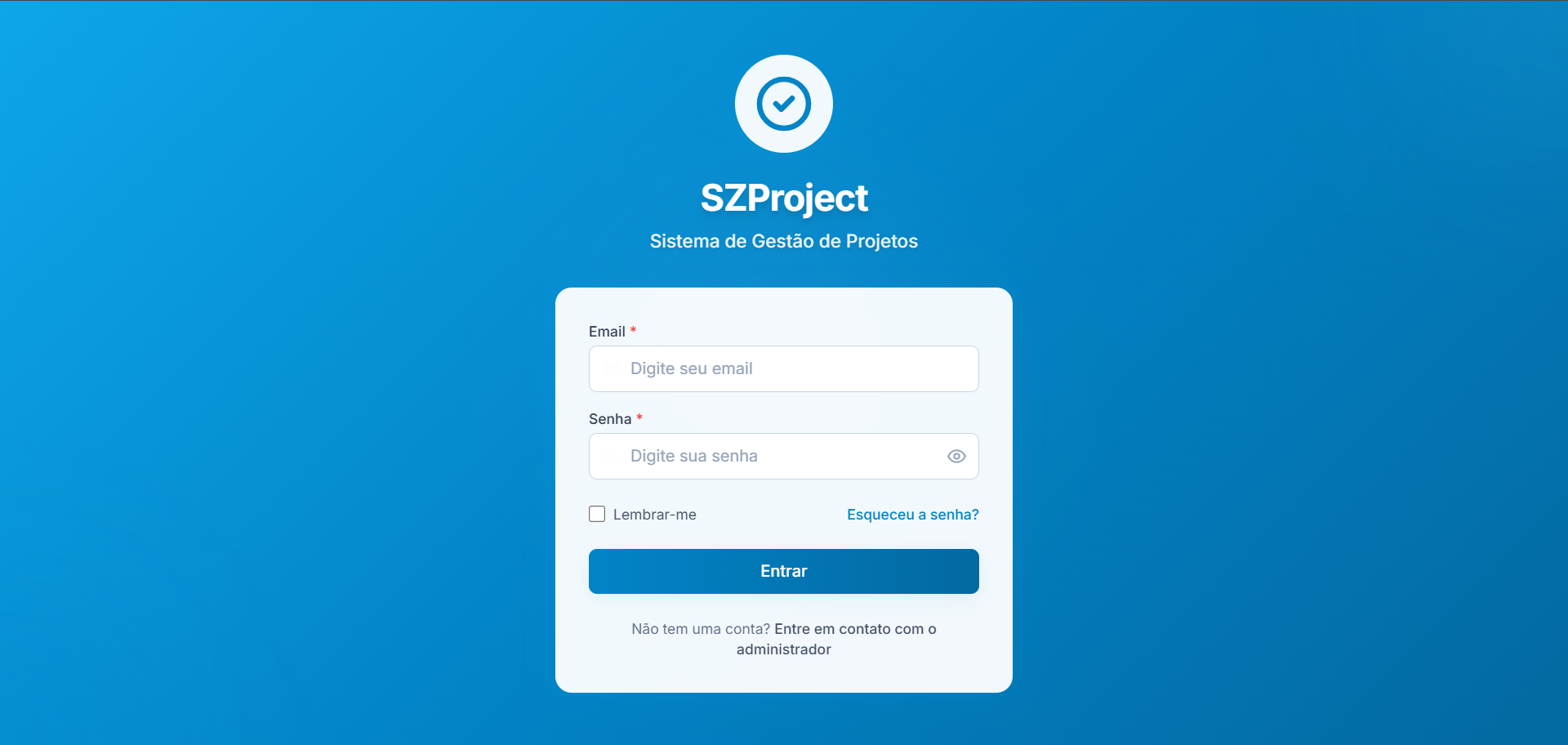 *Figura 1: Tela de login do SZ Project.*
1.2. Login e Primeiro Acesso
Como fazer login:
- No campo Usuário, insira o seu e-mail corporativo ou o nome de usuário fornecido.
- No campo Senha, insira a senha temporária fornecida pelo administrador do sistema.
- Clique no botão Entrar.
Alterando sua senha pela primeira vez:
Por segurança, no seu primeiro acesso ao SZ Project, o sistema exigirá que você altere sua senha temporária.
Após o primeiro login, você será redirecionado para uma tela onde deverá informar a senha atual e cadastrar uma nova senha de sua preferência. Siga as instruções na tela para concluir o processo.
Importante: Guarde sua nova senha em um local seguro.
1.3. O que é o Sistema SZ Project?
O SZ Project é a plataforma oficial da SZ Soluções para a gestão centralizada de projetos. Seu principal objetivo é organizar, acompanhar e fornecer uma visão clara e unificada sobre o andamento de todas as atividades, desde projetos internos de desenvolvimento até implantações complexas para clientes.
A ferramenta foi projetada para garantir maior controle para a equipe interna e transparência na comunicação com os clientes.
Visão geral das principais funcionalidades:
- Gestão Centralizada de Projetos: Cadastre e acompanhe todos os projetos em um único lugar, associando clientes, prazos e responsáveis.
- Planejamento Detalhado: Organize o cronograma do projeto através de Tarefas e defina os entregáveis através de Escopos.
- Acompanhamento Visual e Ágil: Utilize quadros Kanban para gerenciar o status das atividades e gráficos de Gantt para visualizar a linha do tempo do projeto.
- Comunicação e Documentação Integrada: Crie Anotações detalhadas, como atas de reunião, e registre ações pontuais com o Plano de Ação.
- Painéis de Controle Personalizados: Tenha uma visão geral de todos os projetos no Painel Gerencial ou foque em suas atividades pessoais no Painel Operacional.
- Relatórios e Apresentações Automatizadas: Gere apresentações e resumos em PDF de forma rápida para compartilhar o progresso com os clientes.
1.4. Perfis de Usuário
O SZ Project possui diferentes níveis de acesso para garantir que cada usuário tenha as permissões adequadas às suas responsabilidades. Os perfis são:
- Administrador: Possui acesso total ao sistema. Pode criar e gerenciar usuários, configurar parâmetros gerais e tem permissão para executar todas as ações dos outros perfis.
- Gerente de Projetos: Responsável pela criação e gestão completa dos projetos que lidera. Pode cadastrar novos projetos, definir o cronograma (tarefas), adicionar escopos, atribuir responsáveis e alterar prazos.
- Analista / Consultor: É o perfil dos membros da equipe que executam as atividades. Pode visualizar os projetos em que está envolvido, atualizar o status das suas próprias tarefas e escopos no quadro Kanban, e adicionar anotações e follow-ups. Este perfil não pode criar novos projetos ou alterar o cronograma principal.
- Consulta: Perfil de visualização (leitura). Pode acessar os projetos, acompanhar o andamento, visualizar cronogramas e relatórios, mas não tem permissão para realizar qualquer alteração.
*Figura 2: Tela de Usuários do SZ Project.*
2. Navegação Principal: O Painel Gerencial
O Painel Gerencial é a tela inicial do sistema após o login. Ele foi projetado para oferecer uma visão macro e estratégica de todos os projetos em andamento na empresa, permitindo que gestores e a equipe tenham um panorama rápido do status geral das atividades.
2.1. Visão Geral do Painel
Esta tela centraliza as informações mais importantes de todos os projetos cadastrados. É o seu ponto de partida para entender o que está acontecendo na empresa.
- Resumo dos projetos: Cards e gráficos exibem a quantidade total de projetos, o número de tarefas pendentes, o progresso geral e outras métricas chave.
- Acompanhamento de atividades em andamento: Uma lista de atividades recentes e alertas sobre tarefas vencidas ou próximas do vencimento são exibidos para facilitar a priorização.
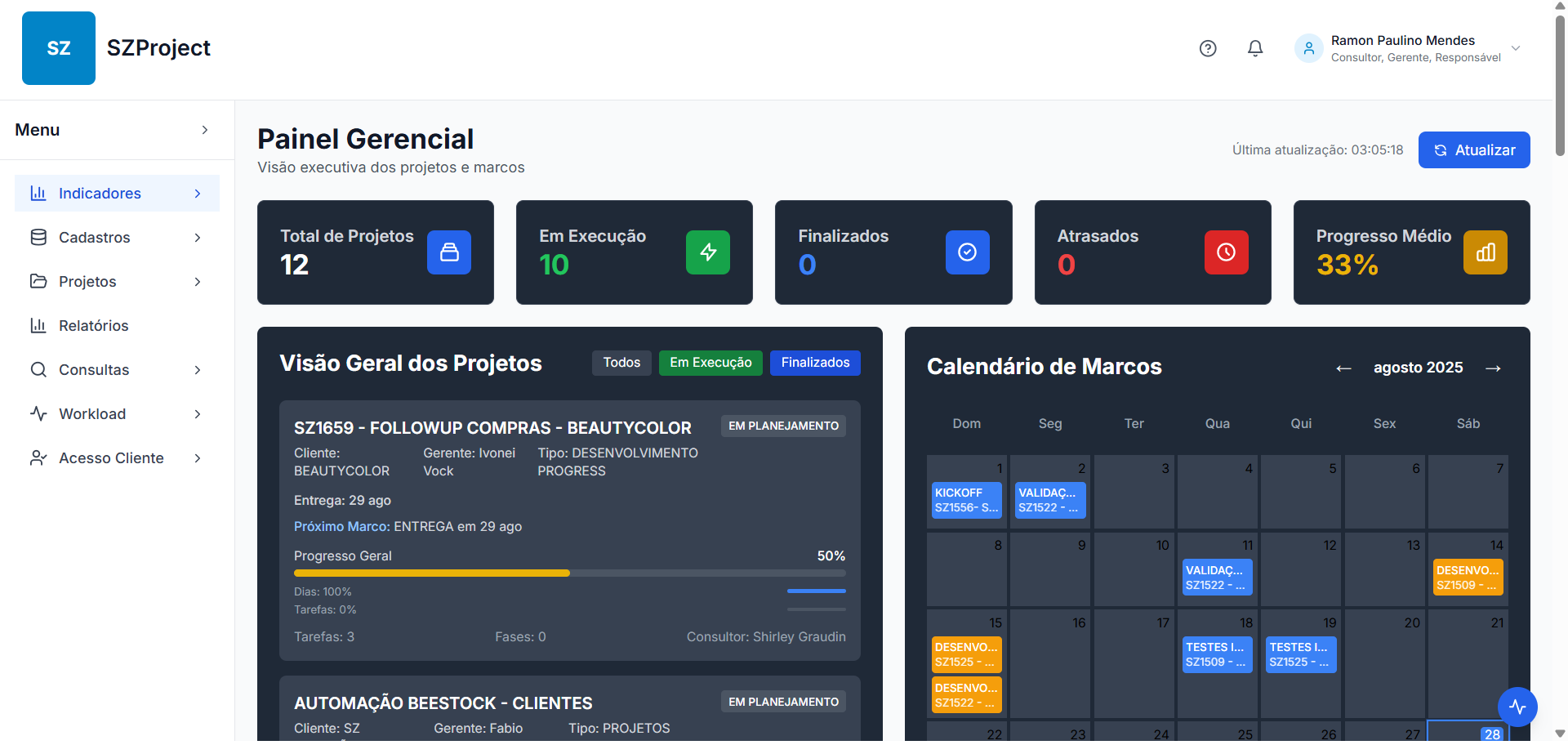 *Figura 2: Visão geral do Painel Gerencial.*
2.2. Calendário de Marcos
O Calendário de Marcos (Milestones) é uma ferramenta visual poderosa que consolida os eventos mais importantes de todos os projetos em uma única tela. Um marco representa uma etapa ou entrega crucial, como “Início do Projeto (Kick-off)”, “Go-Live” ou “Entrega Final”.
Como visualizar os marcos:
- O calendário exibe os marcos distribuídos ao longo dos dias e meses.
- Cada marco é identificado com o nome do projeto ao qual pertence.
- As cores dos marcos podem variar de acordo com o seu tipo (ex: desenvolvimento, entrega, reunião), facilitando a identificação rápida.
Identificando eventos chave:
- Utilize o calendário para planejar recursos e identificar períodos de alta demanda.
- Acompanhe as datas de início e fim previstas para as principais entregas de todos os projetos.
 *Figura 3: Calendário consolidado de Marcos de todos os projetos.*
3. Gerenciamento de Projetos
Este capítulo aborda as funcionalidades centrais de gerenciamento de projetos, desde a criação de um novo projeto até a navegação em sua tela principal, onde todas as informações são consolidadas.
3.1. Criando um Novo Projeto
O cadastro de projetos é o primeiro passo para organizar e acompanhar qualquer iniciativa no SZ Project. Siga os passos abaixo para criar um novo projeto.
1. No menu de navegação, acesse a tela de Projetos para visualizar a lista de todos os projetos existentes. 2. Clique no botão + Incluir Projeto para abrir o formulário de cadastro. 3. Preencha os dados do projeto:
- Cliente: Selecione o cliente associado ao projeto.
- Nome do Projeto: Insira o nome do projeto.
- Tipo: Defina o tipo de projeto (ex: Implantação, Sustentação, Desenvolvimento Interno).
- Data Início Prevista / Data Fim Prevista: Informe as datas de início e término estimadas para o projeto.
- Gerente: Atribua o gerente responsável.
- Consultor Responsável: Atribua o principal consultor ou analista.
Padrão de Nomenclatura: Para manter a organização, é fundamental que o nome do projeto seja cadastrado em LETRAS MAIÚSCULAS, seguindo o padrão: NÚMERO DA PROPOSTA (se houver) - NOME DO PROJETO - NOME DO CLIENTE.
 *Figura 4: Tela de cadastro de um novo projeto.*
3.2. A Tela Principal do Projeto
Após criar ou selecionar um projeto na lista, você será direcionado para sua tela principal. Este é o painel de controle central para todas as atividades relacionadas àquele projeto específico.
A navegação é organizada em abas, permitindo acesso rápido a diferentes seções do projeto:
- Tarefas: Onde você define e visualiza o cronograma (plano de execução).
- Escopos: Onde são detalhados os entregáveis e os requisitos do projeto.
- Anotações: Para registrar atas de reunião e informações importantes.
- Plano de Ação: Para acompanhar ações e pendências pontuais.
- Gantt: A visualização do cronograma em formato de gráfico de Gantt.
- Apresentação: Para gerar o relatório de status para o cliente.
 *Figura 5: Tela principal de um projeto com suas abas de navegação.*
4. Construindo o Plano do Projeto: Tarefas e Escopos
O planejamento eficaz de um projeto no SZ Project é dividido em duas partes fundamentais: Tarefas, que definem o cronograma de execução, e Escopos, que detalham os entregáveis. Este capítulo explica como gerenciar ambos.
4.1. Conceito Fundamental: A Diferença entre Tarefa e Escopo
Entender a distinção entre Tarefa e Escopo é crucial para usar o sistema corretamente.
- Tarefa: Representa uma etapa no cronograma do projeto. É o “como” e o “quando” algo será feito. As tarefas são a base para o gráfico de Gantt e definem a sequência e a duração das atividades (ex: “Reunião de Kick-off”, “Desenvolvimento do Módulo X”, “Treinamento do Usuário”).
- Escopo: Representa um entregável ou um requisito específico que foi acordado com o cliente. É o “o que” precisa ser feito ou entregue. Um escopo pode ser um desenvolvimento de software, a criação de um documento ou qualquer outro item concreto do projeto (ex: “Criar tela de cadastro de clientes”, “Elaborar manual de importação de dados”).
Em resumo: uma Tarefa (como “Desenvolvimento do Módulo X”) pode conter vários Escopos (os detalhes e funcionalidades a serem desenvolvidas).
4.2. Gerenciando Tarefas (O Cronograma)
As tarefas são gerenciadas na aba Tarefas dentro de um projeto. Elas são exibidas em uma lista sequencial que define a ordem de execução.
Para criar uma nova tarefa: 1. Clique no botão para adicionar uma nova tarefa. 2. Preencha os campos principais:
- Nome da Tarefa: Uma descrição clara da atividade (ex: “Preparação do Ambiente”).
- Data Início: A data em que a tarefa deve começar. O sistema recalcula esta data automaticamente se uma tarefa anterior for alterada.
- Duração (dias): Quantos dias úteis a tarefa levará. O sistema calculará a data de término automaticamente.
- Prioridade: Defina a prioridade da tarefa.
- Responsável: Atribua um membro da equipe como responsável pela execução.
 *Figura 6: Formulário de criação de uma nova tarefa.*
- Associando a um Marco (Milestone): No cadastro da tarefa, você pode vinculá-la a um marco (ex: “Go-Live”). Isso fará com que a conclusão desta tarefa seja destacada no Calendário Gerencial.
- Reordenando tarefas: Você pode arrastar e soltar as tarefas na lista para alterar a ordem de execução. O sistema recalculará automaticamente as datas de início de todas as tarefas subsequentes, ajustando o cronograma dinamicamente.
- Importando tarefas: Para projetos com estruturas repetitivas, é possível importar um conjunto de tarefas a partir de um arquivo modelo, agilizando o processo de criação do cronograma.
4.3. Gerenciando Escopos (Os Entregáveis)
Os escopos são gerenciados na aba Escopos e detalham tudo o que precisa ser entregue no projeto.
Para criar um novo escopo: 1. Clique no botão para adicionar um novo escopo. 2. Preencha os campos principais:
- Descrição do Escopo: Detalhe o que precisa ser feito.
- Tipo: Selecione a categoria do escopo.
- Responsável: Atribua um responsável pela entrega.
3. Opcionalmente, vincule o escopo a uma tarefa específica do cronograma.
Entendendo os Tipos de Escopo:
- Escopo: Usado para desenvolvimentos ou entregas técnicas padrão.
- Documentação: Usado para entregáveis como manuais, guias e especificações.
- Outros: Para itens que não se encaixam nas categorias anteriores.
- Interno: Para tarefas e atividades internas que não devem ser exibidas nos relatórios para o cliente.
 *Figura 7: Formulário de criação de um novo escopo.*
5. Execução e Acompanhamento do Projeto
Uma vez que o projeto foi planejado com suas Tarefas e Escopos, inicia-se a fase de execução. O SZ Project oferece duas ferramentas visuais principais para o acompanhamento: o Quadro Kanban, para uma gestão ágil do dia a dia, e o Gráfico de Gantt, para uma visão da linha do tempo.
5.1. O Quadro Kanban
O Quadro Kanban é a ferramenta principal para a equipe de execução. Ele permite visualizar o fluxo de trabalho de forma clara e interativa, organizando as tarefas em colunas que representam seu status atual.
Como utilizar o Quadro Kanban:
- Filtrar e Visualizar: Ao acessar a tela do Kanban, utilize os filtros no topo da página para selecionar o projeto específico que deseja visualizar. Isso garantirá que apenas as tarefas e escopos relevantes sejam exibidos.
- Movendo Cards para Atualizar o Status: A principal funcionalidade do Kanban é a capacidade de arrastar e soltar os cards (que representam as tarefas ou escopos) entre as colunas. Ao mover um card de “A Fazer” para “Em Progresso”, por exemplo, o status da tarefa é atualizado automaticamente no sistema.
 *Figura 8: Quadro Kanban exibindo as tarefas distribuídas por status.*
- Atualizando o Progresso: Clique em um card para abrir seus detalhes. Dentro dele, você pode atualizar o percentual de progresso para refletir o quanto daquela atividade já foi concluído.
- Adicionando Follow-ups: Nos detalhes do card, é possível adicionar Follow-ups, que são anotações rápidas e comentários sobre o andamento da tarefa. Use esta função para registrar atualizações, impedimentos ou comunicações breves sem a necessidade de criar uma “Anotação” formal.
5.2. O Gráfico de Gantt
O Gráfico de Gantt oferece uma visualização da linha do tempo do projeto. Ele é gerado automaticamente a partir das tarefas cadastradas e é ideal para entender a duração, a sequência e as dependências entre as atividades.
Como visualizar o Gráfico de Gantt:
- Dentro da tela principal de um projeto, clique na aba Gantt.
- O gráfico exibirá cada tarefa como uma barra horizontal, mostrando suas datas de início e fim previstas no calendário.
- Os marcos (milestones) do projeto também são destacados no gráfico para fácil identificação.
Alterando a escala de visualização:
- Utilize os controles de visualização para alterar a escala do gráfico. Você pode alternar entre uma visão diária, semanal ou mensal, permitindo tanto uma análise detalhada do cronograma de curto prazo quanto uma visão de alto nível do projeto inteiro.
 *Figura 9: Visualização do cronograma do projeto no Gráfico de Gantt.*
6. Ferramentas de Comunicação e Registro
A comunicação eficaz e o registro de informações são vitais para o sucesso de qualquer projeto. O SZ Project oferece ferramentas específicas para formalizar discussões, registrar decisões e acompanhar pendências que surgem ao longo do caminho.
6.1. Anotações do Projeto
A seção de Anotações é o local central para documentação formal dentro de um projeto. É ideal para criar registros detalhados, como atas de reunião, especificações funcionais ou qualquer documentação que precise ser compartilhada e armazenada no histórico do projeto.
Como criar uma anotação:
- Dentro do projeto, acesse a aba Anotações.
- Clique para criar uma Nova Anotação.
- Um editor de texto será exibido, permitindo que você digite e formate o conteúdo.
- Utilizando formatação Markdown: O editor suporta a sintaxe Markdown para criar textos ricos, incluindo negrito, *itálico*, listas, títulos e muito mais, de forma simples e intuitiva.
- Mencionando usuários: Para notificar um membro da equipe sobre uma anotação, digite @ seguido pelo nome do usuário. O sistema exibirá uma lista para seleção. O usuário mencionado receberá uma notificação por e-mail, garantindo que a informação importante foi entregue.
 *Figura 10: Tela de criação de uma Anotação, com editor de texto e menção de usuário.*
6.2. Plano de Ação
O Plano de Ação é utilizado para registrar e acompanhar tarefas pontuais e pendências que não fazem parte do cronograma principal, mas que precisam de acompanhamento. Geralmente, são ações definidas durante reuniões ou discussões.
Como registrar um item de ação:
- Acesse a aba Plano de Ação dentro do projeto.
- Clique para adicionar um novo item de ação.
- Descreva a ação a ser realizada, defina um prazo e atribua um responsável.
- Atribuindo Responsáveis: O campo de responsável é flexível, permitindo atribuir a ação tanto a um usuário interno do sistema quanto a um contato externo (como um cliente), bastando digitar o nome.
 *Figura 11: Tela do Plano de Ação com itens registrados e responsáveis atribuídos.*
7. Meu Espaço de Trabalho e Relatórios
Este capítulo foca nas ferramentas que ajudam na organização pessoal do trabalho e na geração de relatórios para comunicar o status dos projetos. Aqui você aprenderá a usar seu painel individual, gerenciar sua carga de trabalho e criar apresentações para os clientes.
7.1. Painel Operacional: Sua Visão Pessoal
Diferente do Painel Gerencial, que oferece uma visão de todos os projetos, o Painel Operacional é a sua central de trabalho pessoal. Ele consolida todas as atividades e notificações que são de sua responsabilidade, permitindo que você organize seu dia a dia de forma eficiente.
O que você encontra no Painel Operacional:
- Suas Tarefas e Escopos: Uma lista de todas as tarefas e escopos atribuídos a você, com destaque para itens vencidos ou próximos do vencimento.
- Suas Pendências: Itens do Plano de Ação que estão sob sua responsabilidade.
- Suas Menções: Um feed com todas as “Anotações” em que seu usuário foi mencionado, garantindo que você não perca nenhuma comunicação importante.
 *Figura 12: Painel Operacional, a central de controle pessoal do usuário.*
7.2. Workload: Gerenciando sua Carga de Trabalho
A tela de Workload (Carga de Trabalho) é uma ferramenta visual que exibe suas tarefas distribuídas em um calendário, ajudando a gerenciar sua capacidade e planejamento.
Como utilizar a tela de Workload:
- Visualização da Alocação: O calendário mostra, para cada dia, o total de horas de trabalho que já foram alocadas para você com base na duração das tarefas atribuídas. Isso ajuda a identificar rapidamente dias com sobrecarga ou disponibilidade.
- Exportando sua Agenda: O sistema permite exportar sua agenda de tarefas para um arquivo .ics, que pode ser facilmente importado em outras aplicações de calendário, como o Google Calendar, mantendo sua agenda pessoal sincronizada.
 *Figura 13: Tela de Workload exibindo a distribuição de horas de trabalho no calendário.*
7.3. Apresentações e Relatórios
O SZ Project automatiza a criação de relatórios de status, facilitando a comunicação do andamento do projeto com os clientes e stakeholders.
Gerando a Apresentação para o Cliente:
- Dentro de um projeto, na aba Apresentação, o sistema gera automaticamente um conjunto de slides em formato de apresentação.
- A apresentação inclui um resumo do projeto, progresso em dias e tarefas, status dos marcos, evolução dos escopos e um resumo do plano de ação, tudo de forma visual e profissional.
 *Figura 14: Exemplo de um slide gerado automaticamente para a apresentação ao cliente.*
Exportando o Resumo do Projeto em PDF:
- Além da apresentação, é possível exportar um resumo consolidado do projeto em um arquivo PDF. Este relatório é mais compacto e ideal para compartilhamento rápido ou para documentação formal do status do projeto.
8. Glossário
Esta seção final serve como um guia de referência para os principais termos utilizados no sistema SZ Project.
8.1. Glossário de Termos
Para garantir que toda a equipe se comunique de forma clara, aqui estão as definições dos conceitos mais importantes da plataforma.
- Projeto: Um Projeto é um esforço planejado com um objetivo claro, um início e um fim definidos. Pense nele como o “guarda-chuva” que abriga todas as atividades necessárias para entregar um resultado específico, como a implantação de um sistema para um cliente.
- Tarefa: Se o Projeto é o “guarda-chuva”, uma Tarefa é uma das etapas principais do cronograma. Ela responde “quando” algo será feito e por quanto tempo. Cada tarefa tem uma duração e uma ordem de execução, formando a linha do tempo do projeto (o gráfico de Gantt). Exemplos: “Reunião de Kick-off”, “Desenvolvimento do Módulo Fiscal”.
- Escopo: O Escopo detalha “o que” será entregue. É a lista de requisitos e funcionalidades específicas acordadas. Se uma Tarefa é “Desenvolvimento do Módulo Fiscal”, os Escopos seriam os itens detalhados, como “Cálculo de ICMS” ou “Geração do relatório de vendas”.
- Marco (Milestone): Um Marco é um ponto de verificação importante no cronograma. Ele não representa uma atividade com duração, mas sim um evento significativo que marca a conclusão de uma fase importante. Exemplos comuns são o “Início do Projeto (Kick-off)”, a “Aprovação do Cliente” ou o “Go-Live”.
- Follow-up: Um Follow-up é uma anotação rápida e informal feita diretamente em uma tarefa no quadro Kanban. É ideal para registrar atualizações de status rápidas (“Iniciei o desenvolvimento”), comunicar um pequeno obstáculo ou deixar um lembrete para a equipe, sem a formalidade de uma Anotação completa.
- Anotação: Uma Anotação é um registro mais formal e detalhado. É a ferramenta ideal para documentar informações importantes como atas de reunião, decisões tomadas, ou especificações que precisam ser consultadas por toda a equipe ao longo do projeto.
Ainda ficou com alguma dúvida?
Nos ajude a melhorar!
Enviar Feedback